学認SSOでログインする
所属機関のアカウントを使って管理画面へログインします。
学認(GakuNin)は、大学などの所属機関のアカウントを使ってサービスへログインするための仕組みです。学認SSOを利用すると、所属機関で普段使用しているアカウントで管理画面へログインできます。認証は所属機関の画面で行われるため、管理画面側でパスワードを入力する必要はありません。
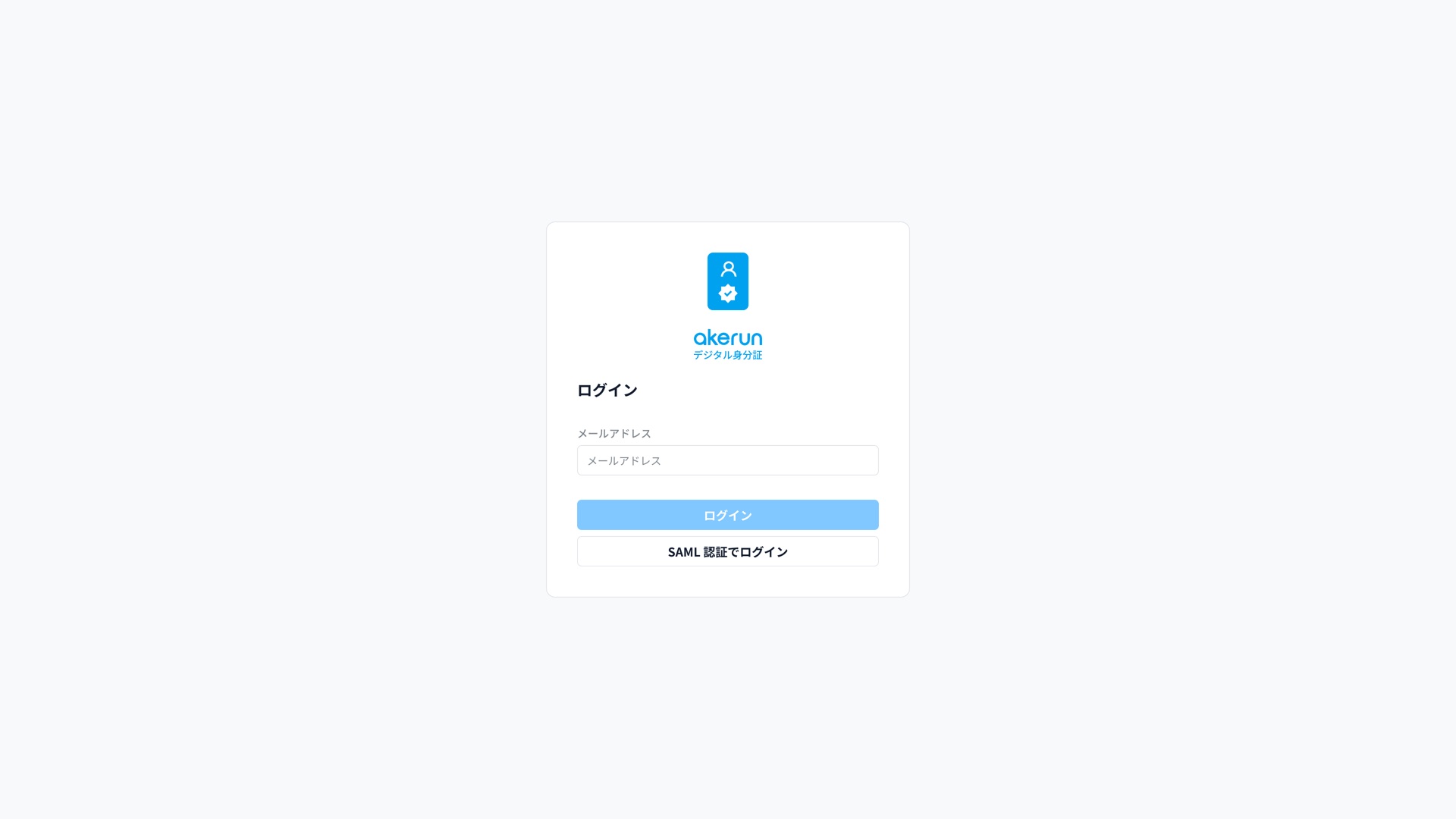
このオプションが有効な場合、ログイン画面に SAML 認証でログイン のボタンが表示されます。メールアドレスと認証コードによる通常のログインと、このボタンによるログインの両方が利用できます。
事前に必要なもの
- 組織から案内された管理画面のURL
- 所属機関のアカウント
- 担当業務に応じた管理者ロールが設定されていること
管理画面を開く
組織から案内されたURLをブラウザで開きます。
所属機関の認証へ進む
ログイン画面の SAML 認証でログイン を選びます。
所属機関でログインする
所属機関のログイン画面が表示されたら、普段使用しているアカウントでログインします。画面の案内に従い、追加の本人確認が表示された場合は完了します。
管理画面へ戻る
認証に成功すると自動的に管理画面へ戻ります。ホームと「ログインしました」の表示を確認します。
ボタンが表示されないとき
学認SSOの利用設定が有効になっていない可能性があります。メールアドレスと認証コードによる通常のログイン手順をお試しいただくか、所属組織のシステム管理者へご連絡ください。
ログインできないとき
- 所属機関のほかのサービスへ同じアカウントでログインできるか確認します。
- 管理画面を利用できる担当者として登録されているか、所属組織のシステム管理者へ確認します。
- ブラウザを閉じてから、もう一度管理画面を開きます。
- 解決しない場合は、表示されたメッセージと発生日時を控えて所属組織のシステム管理者へご連絡ください。