身分証管理の流れ
身分証を準備し、発行してから管理するまでの流れを説明します。
デジタル身分証は、次の順序で準備・発行・管理します。
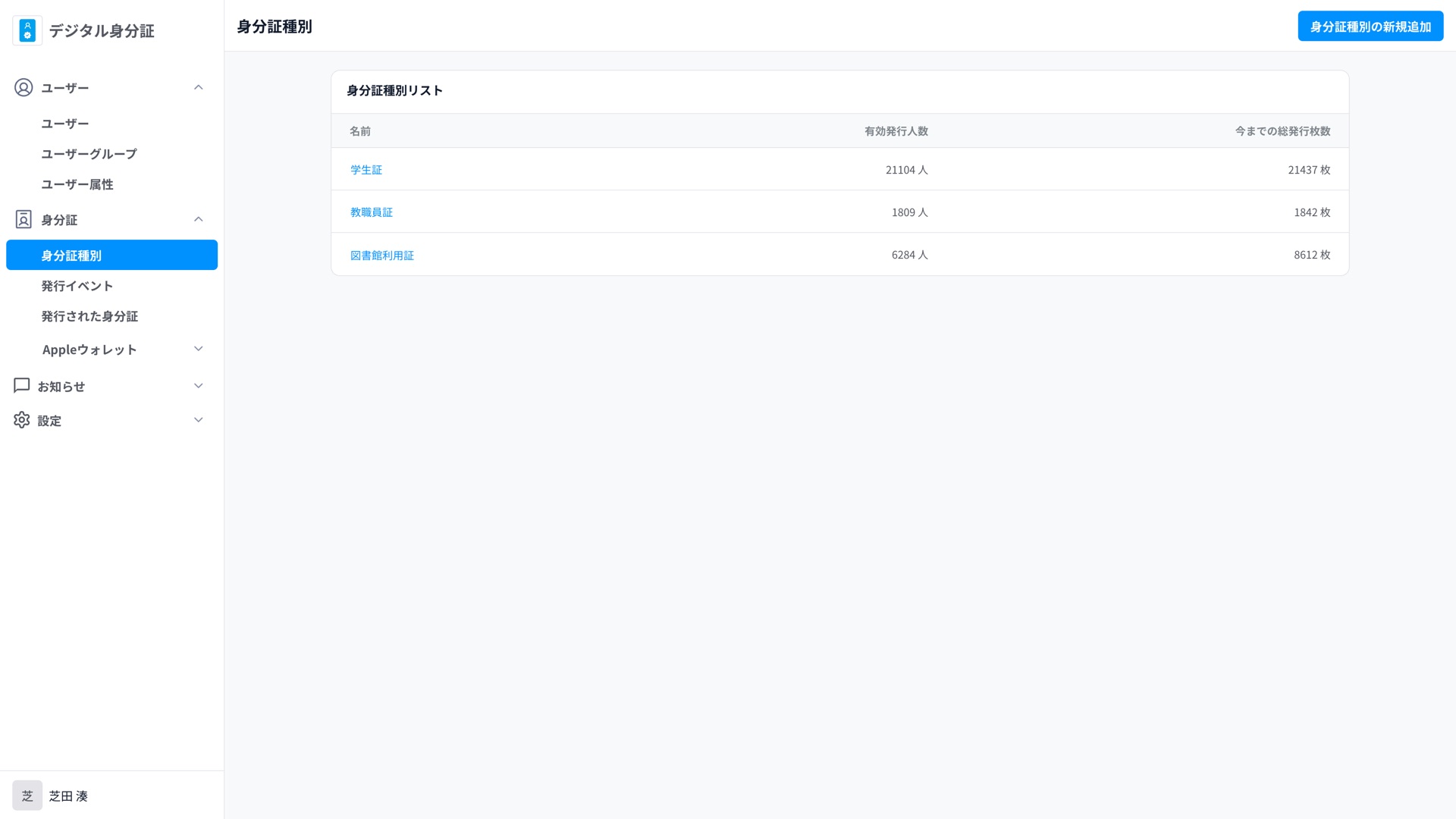
利用者と表示項目を準備する
発行対象の利用者と、氏名・所属など身分証に表示する項目を準備します。表示項目はユーザー属性から選びます。
身分証の種類を作る
学生証、教職員証など、券面の見た目と表示項目を設定します。
身分証を発行する
身分証の種類と対象者を選び、発行日と有効期限を設定します。
発行結果を確認する
発行履歴と発行済み身分証の一覧で、対象者と状態を確認します。
発行後の状態を管理する
必要に応じて、身分証を一時停止・再開し、有効期限を変更します。利用を完全に取りやめる場合は廃止します。
2つの状態表示
発行済み身分証には、発行状態と有効状態という2種類の状態があり、一覧では別々に表示されます。この2つは意味が異なります。
発行状態 は、担当者の操作で決まる状態です。
| 表示 | 意味 |
|---|---|
| 有効 | 現在利用できます。 |
| 一時停止 | 一時的に利用できません。管理画面から再開できます。 |
| 無効 | 廃止された身分証です。この画面からは変更できず、元に戻せません。(絞り込み条件では「廃止」と表示されます) |
有効状態 は、発行日と有効期限、現在の日時から自動的に決まる状態です。
| 表示 | 意味 |
|---|---|
| 有効化前 | 発行日時をまだ迎えていません(予約発行の待機中)。 |
| 有効 | 発行日時を迎え、有効期限内です。 |
| 期限切れ | 有効期限を過ぎています。 |
利用者アカウントと身分証は別々に管理します
利用者の アカウント と、その人に発行した 身分証 は、それぞれ独立した状態を持ちます。管理する場所も操作も異なります。
| 対象 | 状態 | 表す内容 |
|---|---|---|
| アカウント | 有効・一時停止 など | 利用者がアプリ全体を利用できるかどうか(ユーザーを登録・編集するで管理) |
| 身分証 | 発行状態・有効状態 | その身分証だけの状態(このメニューで管理) |
この2つは連動しません。片方を操作しても、もう片方の状態は自動的には変わりません。 たとえば、アカウントを一時停止しても、発行済みの身分証の発行状態は変わりません。身分証も止める必要がある場合は、身分証側でも一時停止や廃止を行ってください。逆に、身分証を廃止しても、利用者のアカウントは残ります。
発行された身分証 の一覧には、アカウント状態・発行状態・有効状態 が横に並んで表示されます。1人の利用者について対応するときは、必要な状態を個別に確認・操作してください。
発行を予約する・状態は自動で変わります
身分証には、発行日を指定して先に登録しておく「予約発行」のしくみがあります。
- 発行日を未来の日時にすると、その日時まで「有効化前」(まだ使えない状態)で待機し、発行日を迎えると自動的に有効になります。すぐに発行する場合は、発行日を空欄にします。
- 有効期限を過ぎると、自動的に「期限切れ」になります。
このように、有効状態(有効化前・有効・期限切れ)は日時にもとづいて自動的に切り替わります。担当者の操作で切り替えるのは、発行状態(有効・一時停止・廃止)です。予約発行の手順は身分証を発行するを参照してください。