お知らせ記事を作成・公開する
お知らせの本文、カテゴリ、優先度、公開先、公開日時などを設定して投稿します。
必要な権限: 記事の作成・編集には ライター 以上、公開・取り下げには 配信者 以上
チャンネルの中にお知らせ記事を作成し、公開先を選んで配信します。記事は下書きとして保存したり、公開日時を予約したりできます。
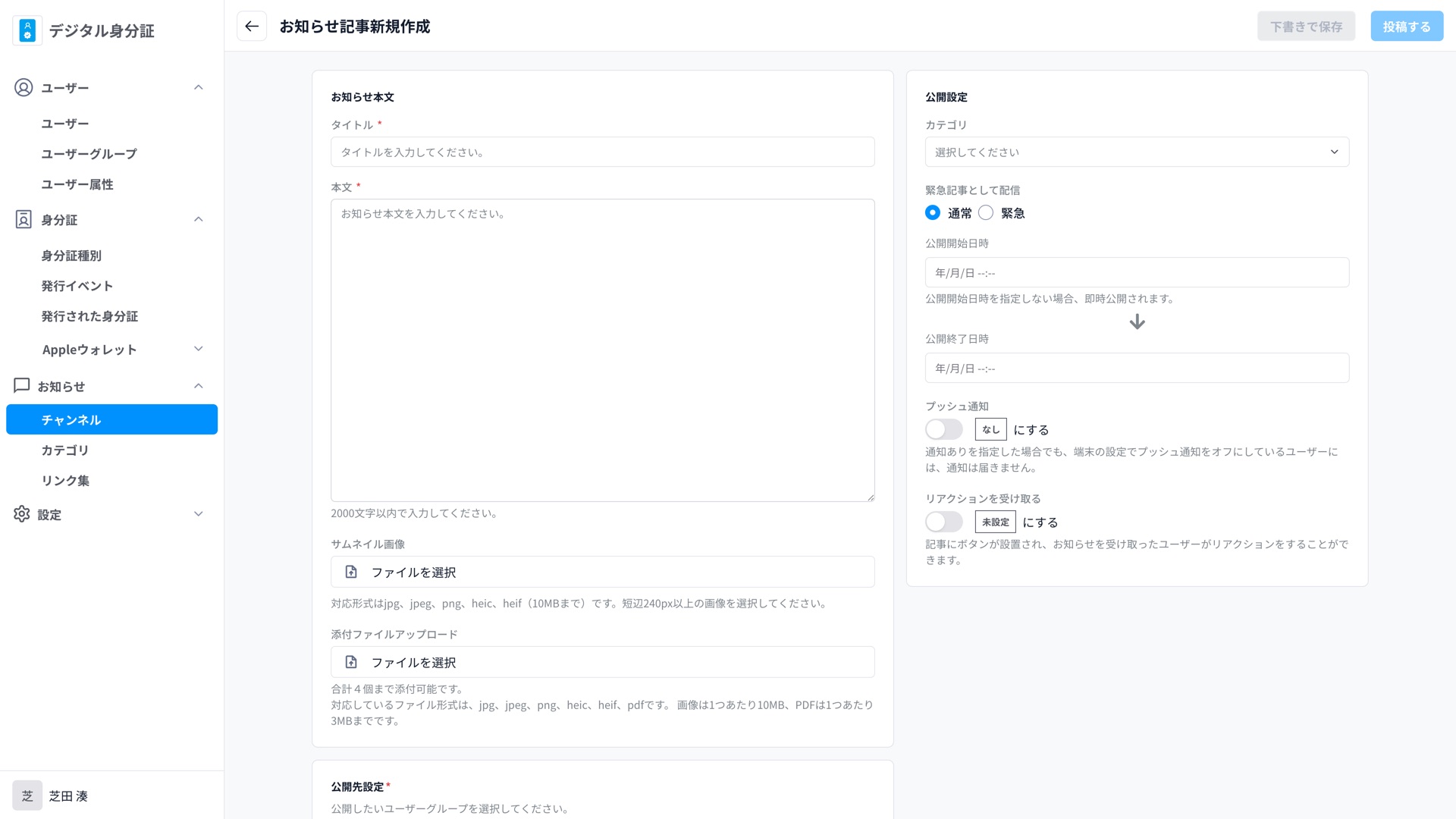
作成前に準備するもの
- タイトルと本文
- カテゴリと優先度
- 公開先
- 公開開始日時と公開終了日時
- プッシュ通知とリアクションの使用有無
- サムネイル画像(必要な場合)
- 添付ファイル(必要な場合)
添付できるファイルはjpg、jpeg、png、heic、heif、pdf形式です。合計4個まで添付でき、画像は1つあたり10MBまで、PDFは1つあたり3MBまでです。
作成する
記事の作成画面を開く
チャンネル から対象のチャンネルを選び、お知らせ記事新規作成を選びます。
タイトルと本文を入力する
利用者が内容を判断しやすいタイトル(255文字以内)と本文を入力します。本文は2,000文字以内です。
サムネイル画像を設定する
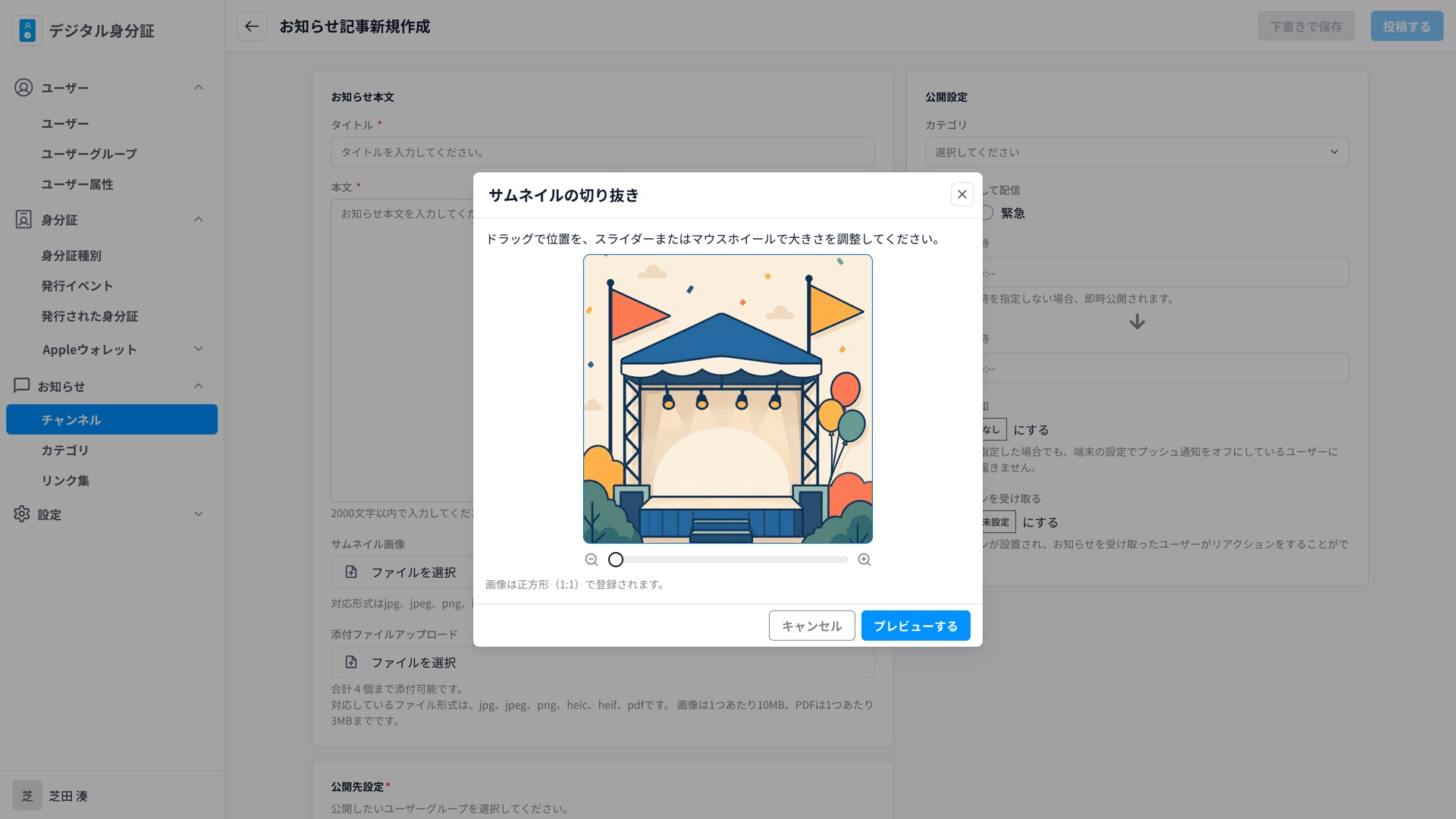
必要に応じて サムネイル画像 で、10MBまでのjpg、jpeg、png、heic、heif形式から、短辺が240px以上の画像を選びます。切り抜き画面で正方形(1)の範囲をドラッグし、スライダーまたはマウスホイールで大きさを調整します。プレビューする を選んで配信時の見え方を確認し、この範囲を使用する を選びます。
添付ファイルを選ぶ
必要に応じてファイルを選びます。個人情報や組織外秘の情報を添付する場合は、公開先が適切か十分に確認してください。
カテゴリと優先度を設定する
カテゴリで「未分類」または有効なカテゴリを選びます。緊急記事として配信が表示される環境では、「通常」または「緊急」を選びます。カテゴリを選ぶと、カテゴリのデフォルト値が反映される場合があります。
公開日時を設定する
すぐに公開する場合は公開開始日時を空欄にします(即時公開)。予約する場合は開始日時を指定します。必要に応じて公開終了日時も設定します。
通知とリアクションを設定する
利用者へ端末の通知を送る場合は プッシュ通知を「あり」にします。回答を受け付ける場合は リアクションを受け取るを「設定」にします。設定すると、記事にボタンが表示され、利用者がリアクションできます。
公開先を選ぶ
ユーザーグループの選択で、記事を届ける公開先を1つ以上選びます。
プレビューを確認する
画面上部の 下書きで保存または投稿するを選び、公開先、公開日時、カテゴリ、優先度、通知、本文、サムネイル画像、添付ファイルを確認します。
保存または投稿する
確認画面で、下書きとして残す場合は 下書き保存する、公開または公開予約する場合は 投稿するを選びます。
公開前にサムネイル画像を変更する
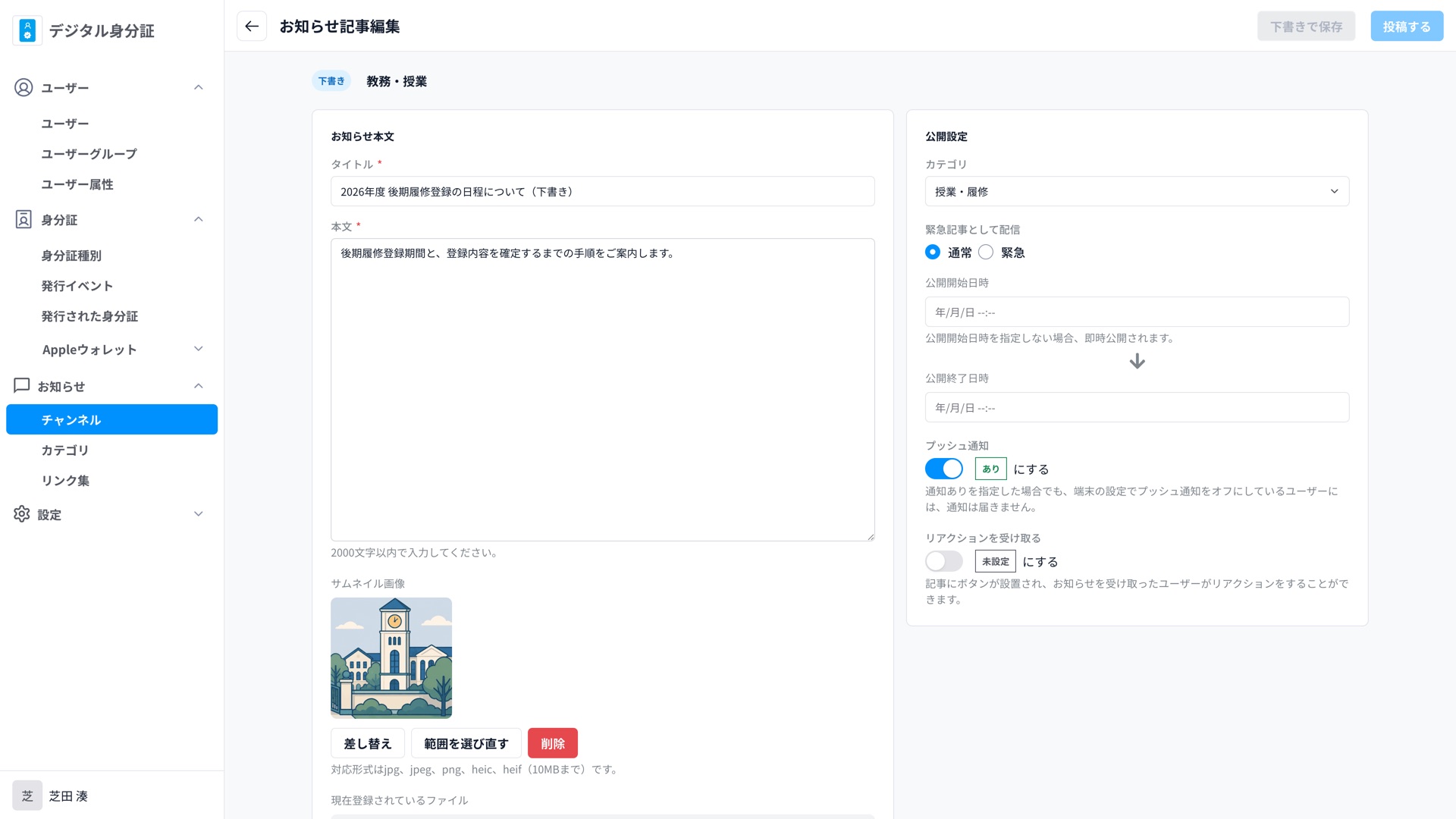
下書きまたは公開予約の記事では、編集画面で サムネイル画像 を変更できます。別の画像へ変更する場合は 差し替え、同じ画像から正方形の範囲を選び直す場合は 範囲を選び直す、設定を外す場合は 削除 を選びます。サムネイル画像は、記事の公開が始まった後は変更できません。
カテゴリのデフォルト値が反映されるしくみ
カテゴリには、優先度とプッシュ通知のデフォルト値があります。デフォルト値と変更できる範囲は、カテゴリを管理するで設定します。登録済みのカテゴリによっては、リアクションにもデフォルト値が設定されています。
新規作成するとき
カテゴリを選択または変更すると、まだ操作していない 緊急記事として配信、プッシュ通知、リアクションを受け取るに、そのカテゴリのデフォルト値が反映されます。すでに操作した項目は、原則として現在の設定を保ちます。
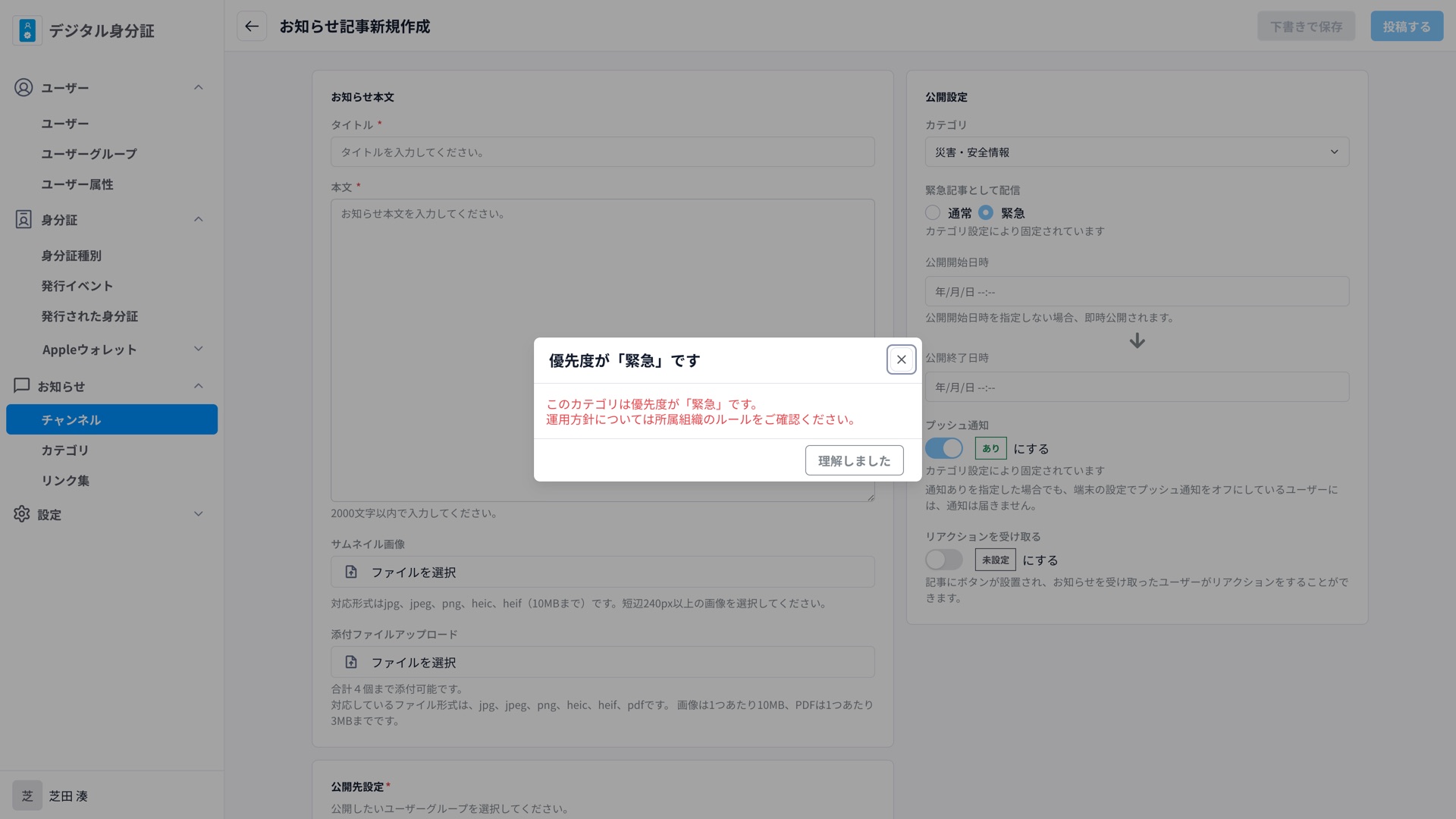
カテゴリ側で優先度またはプッシュ通知の変更が許可されていない場合は、操作済みであってもカテゴリのデフォルト値に変わります。対象の項目は操作できなくなり、「カテゴリ設定により固定されています」と表示されます。
未分類へ戻すと固定は解除され、優先度・プッシュ通知・リアクションの現在値はそのまま残ります。
優先度のデフォルト値が「緊急」のカテゴリを選ぶと、優先度が「緊急」ですという確認が開きます。所属組織の運用方針を確認し、理解しましたを選んで閉じます。
下書き・公開予約を編集するとき
下書きでカテゴリを別のカテゴリへ変更すると、新しいカテゴリのデフォルト値が適用されます。手動で変更済みの項目は、カテゴリ側で変更が許可されていれば現在値を保ちます。まだ操作していない項目と、カテゴリ側で変更が許可されていない項目は、新しいカテゴリのデフォルト値に変わります。
記事に現在設定されているカテゴリが一時停止中の場合は、「(一時停止中)」と表示されたカテゴリをそのまま保持できます。別の一時停止中カテゴリへは変更できません。
緊急記事として保存する
優先度を「緊急」にすると、プッシュ通知は自動で「あり」になり、変更できません。公開先と内容を確認し、本当に緊急性がある記事に使用してください。
緊急のまま 下書きで保存または投稿するを選ぶと、最終確認に「緊急記事として保存します。内容と配信対象を確認してください。」と表示されます。内容と配信対象を確認してから確定してください。
記事の状態
記事には次の状態があり、状態によって編集できる範囲が変わります。
| 表示 | 意味 |
|---|---|
| 下書き | まだ公開されていません。 |
| 公開予約 | 公開開始日時を待っています。 |
| 公開中 | 利用者が閲覧できます。 |
| 非公開 | 一時的に閲覧できません。 |
| 公開終了 | 公開終了日時を過ぎています。 |
記事を編集できる範囲は状態で変わります
記事を編集できる範囲は、その記事が公開済みかどうかで変わります。
まだ公開が始まっていない記事(下書き・公開予約)は、すべての内容を編集できます。 公開予約中の記事も、公開開始日時を迎えるまでは、タイトル・本文・サムネイル画像・カテゴリ・優先度・公開先・公開日時・添付ファイルなどを変更でき、予約を取りやめて下書きに戻すこともできます。予約した記事は、公開が始まる前に落ち着いて見直せます。
一度公開が始まった記事(公開中・非公開・公開終了)は、カテゴリと優先度を含む内容を編集できなくなります。 これは、利用者にすでに届いた内容が後から書き換わらないようにするためです。この状態で変更できるのは、次の2つだけです。
- 公開ステータス(公開中 ⇔ 非公開の切り替え)
- 公開終了日時
公開・非公開の切り替えは、記事詳細の 編集 から 公開ステータス を切り替えて確定します。内容そのものを直したい場合は、新しい記事の作成をご検討ください。