CSVでユーザーを一括処理する
CSVファイルを使って複数のユーザーをまとめて登録・更新します。
複数のユーザーをまとめて登録または更新するときは、ユーザー一括処理 を利用します。表計算ソフトなどで作成したCSVファイルをアップロードして処理します。
必要な権限と準備
- ユーザー管理者 が設定されていること
- 表計算ソフトなど、CSVファイルを編集できる環境
- 登録または更新するユーザー情報
全体の流れ
CSVフォーマットを決める
CSVに含める項目と並び順を設定します。
記入用CSVをダウンロードする
設定したフォーマットにそった雛形ファイルを取得します。
ユーザー情報を記入する
列順を変えずに記入し、先頭のサンプル行を削除します。
CSVをアップロードする
処理の種類を選び、記入したファイルをアップロードします。
受付状況を確認する
処理の状態を確認し、完了後にユーザー一覧でも結果を確認します。
記入用CSVを準備する
ユーザー一括処理を開く
ユーザー → ユーザー の順に開き、ユーザーを一括処理 を選びます。
CSVの項目を設定する
CSVフォーマットの編集 を開き、CSVに含めるユーザー属性にチェックを付けます。並び順は、右側の一覧をドラッグして入れ替えます。更新 を選ぶと、列の順番が確認画面に表示されます。
記入用CSVを取得する
記入用CSVダウンロード を選び、ファイルを保存します。ファイル名は user_template.csv です。
ユーザー情報を記入する
ダウンロードしたファイルの列順を変えずに、ユーザー情報を記入します。先頭のサンプル行は、アップロードする前に削除します。
CSVをアップロードする
アップロード画面を開く
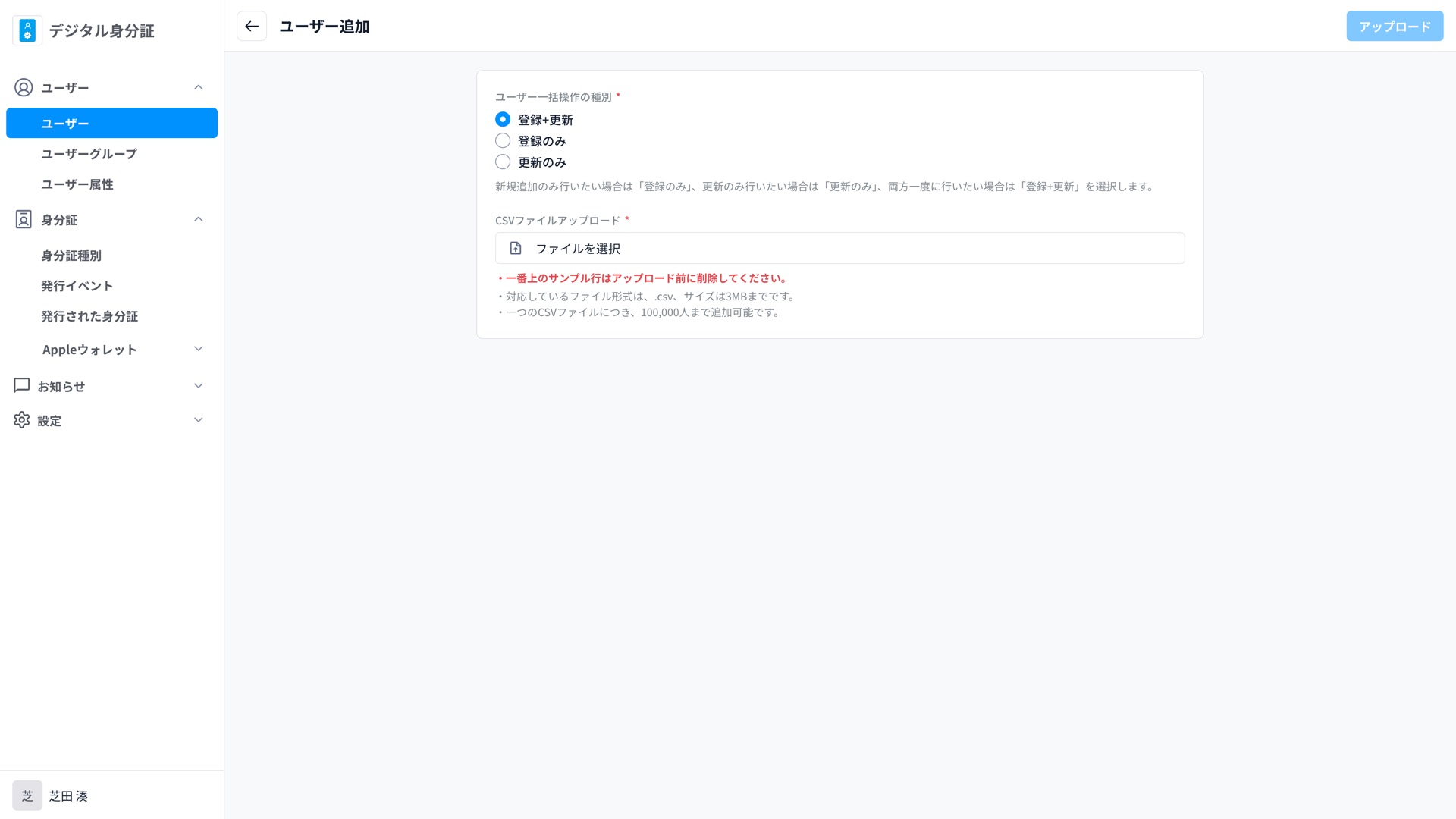
ユーザー一括処理 で 記入したCSVファイルのアップロード を選びます。
処理の種類を選ぶ
ユーザー一括操作の種別 を選びます。新規登録と更新をまとめて行う場合は 登録+更新、新規登録だけなら 登録のみ、既存ユーザーの更新だけなら 更新のみ を選びます。初期状態では 登録+更新 が選ばれています。
ファイルを選ぶ
記入済みのCSVファイルを選びます。対応するファイルはCSV形式、3MB以下、1ファイルにつき100,000人までです。
内容を確認して受け付ける
確認画面で処理の種類とファイル名を確認し、アップロードする を選びます。「アップロードを開始しました」と表示されます。
処理結果を確認する
ユーザー一括処理 へ戻り、CSVファイル受付状況 で状態を確認します。処理完了後は、ユーザー一覧でも対象者を確認します。
処理の状態
CSVファイル受付状況 には、登録日時・操作した担当者・アクション(新規登録/更新/新規登録、更新)・状態が、直近1週間分表示されます。状態の意味は次のとおりです。
| 表示 | 意味 |
|---|---|
| 実行待ち | 処理の順番を待っています。 |
| 実行予約 | 実行が予約されています。 |
| 実行中 | 処理を実行しています。 |
| 実行制限中 | 一時的に実行が制限されています。 |
| 完了 | 処理が正常に終わりました。 |
| 失敗(データ不備) | CSVの内容に不備があり、処理できませんでした。 |
| 失敗(その他エラー) | 上記以外の理由で処理できませんでした。 |
アップロードした内容が反映されるまでには時間がかかります。状態が 完了 になってから、ユーザー一覧で結果を確認してください。