管理権限を設定する
管理画面を利用する担当者に、業務に必要な管理権限を設定します。
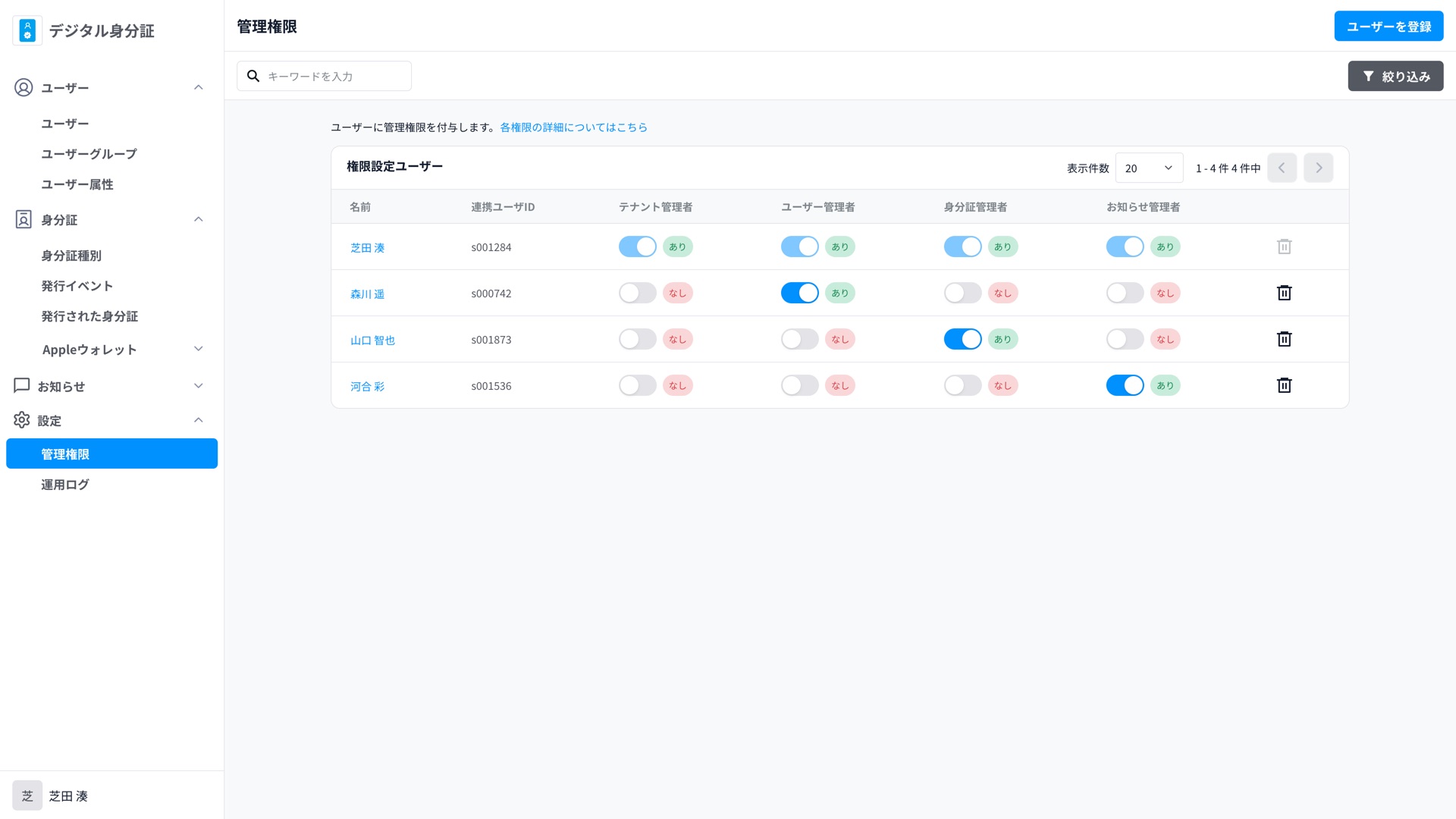
管理権限 では、登録済みのユーザーに管理者ロールを設定します。ここでいずれかのロールを設定された方だけが、管理画面にログインして各機能を操作できます。
必要な権限
管理権限を確認・設定できるのは、テナント管理者 だけです。自分自身の権限は変更または削除できません。
管理者ロールの種類
| 管理者ロール | 主にできること |
|---|---|
| テナント管理者 | ご契約中の機能と設定を含む、管理画面のすべての操作 |
| ユーザー管理者 | ユーザー、ユーザーグループ、ユーザー属性の確認と変更 |
| 各機能の 〇〇管理者 | 担当する機能の確認と変更。ユーザー、ユーザーグループ、ユーザー属性は確認のみ |
各権限の詳細についてはこちら を選ぶと、管理画面へのログイン、各項目の閲覧・編集の違いを一覧表で確認できます。管理者ロールごとに「ログインできるか」「各項目を閲覧できるか」「各項目を編集できるか」が異なります。
管理権限を登録・変更する
管理権限を開く
左側の 設定 を開き、管理権限 を選びます。
登録画面を開く
ユーザーを登録 を選びます。
対象ユーザーを選ぶ
追加ユーザー に氏名などを入力し、候補から登録済みのユーザーを選びます。ユーザーを選ぶまで、管理者ロールは設定できません。
管理者ロールを選ぶ
担当業務に必要な管理者ロールを あり にします。
内容を確認して登録する
画面右上の 登録 を選び、対象ユーザーと管理者ロールを確認して 登録する を選びます。
一覧で確認する
管理権限 の一覧へ戻り、対象ユーザーに意図した管理者ロールが表示されていることを確認します。
一覧で管理者ロールを切り替える
一覧では、各ユーザーの管理者ロールのスイッチをその場で切り替えられます。切り替えると、確認画面をはさまずにすぐに反映されます。誤って切り替えないようご注意ください。
ユーザーの最後の1つの管理者ロールを なし にしようとした場合だけ、「このユーザーのすべての権限を削除します。よろしいですか?」と確認が表示されます。
すべての管理者ロールを外す
一覧の削除ボタンを選ぶと、そのユーザーに設定された管理者ロールをすべて外せます。これは管理者ロールを外す操作で、ユーザーのアカウント自体は削除されません(一覧からは表示されなくなります)。