ユーザーを登録・編集する
ユーザーの検索、手動登録、編集、利用停止を行います。
ユーザー では、アプリを利用する方を検索し、登録内容や利用状態を管理します。
必要な権限
登録、編集、状態変更、削除には、ユーザー管理者 が必要です。担当する機能の管理者も一覧と詳細を確認できますが、変更できません。
ユーザーを手動で登録する
ユーザー一覧を開く
左側の ユーザー を開き、ユーザー を選びます。
登録画面を開く
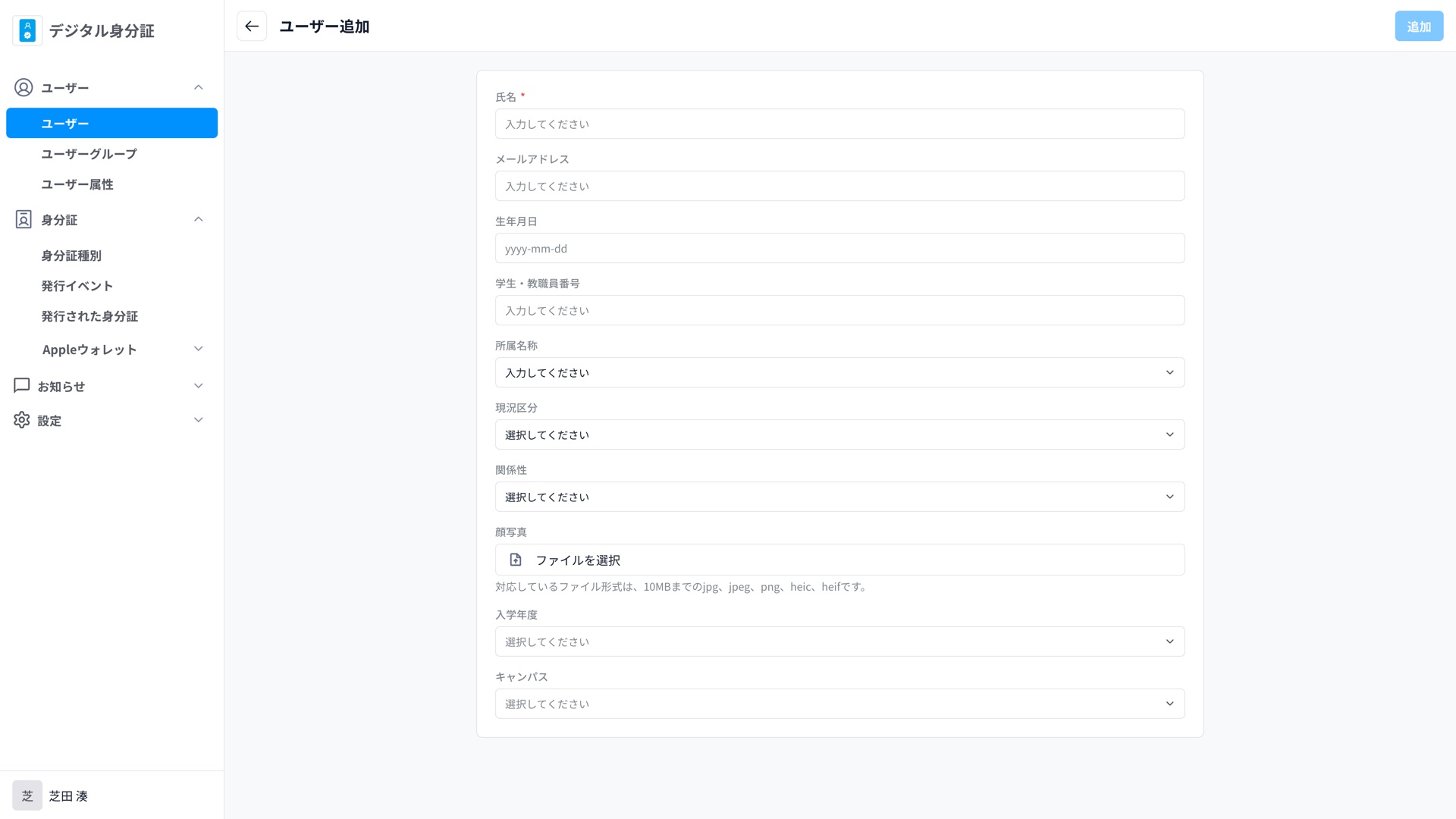
画面右上の ユーザーを手動で追加 を選びます。
利用者情報を入力する
氏名 などの必須項目を入力します。メールアドレス、生年月日、所属、顔写真、組織独自の項目などは、画面に表示される内容に合わせて入力します。
内容を確認して登録する
画面右上の 追加 を選び、確認画面で対象と入力内容を確認して 作成する を選びます。
登録結果を確認する
ユーザー一覧または詳細画面で、氏名と登録内容が正しいことを確認します。
メールアドレスや生年月日には形式のチェックがあり、正しくない場合は入力欄の下にメッセージが表示され、登録ボタンを押せません。生年月日は「yyyy-mm-dd」(例: 2000-04-01)の形式で入力します。
連携用のIDについて
外部システムと連携している組織では、利用者を識別するための 連携用のID(表示名は組織により異なります)を登録します。このIDは 新規登録のときだけ入力でき、登録後は変更できません。登録時に誤りがないか十分に確認してください。
顔写真を登録する
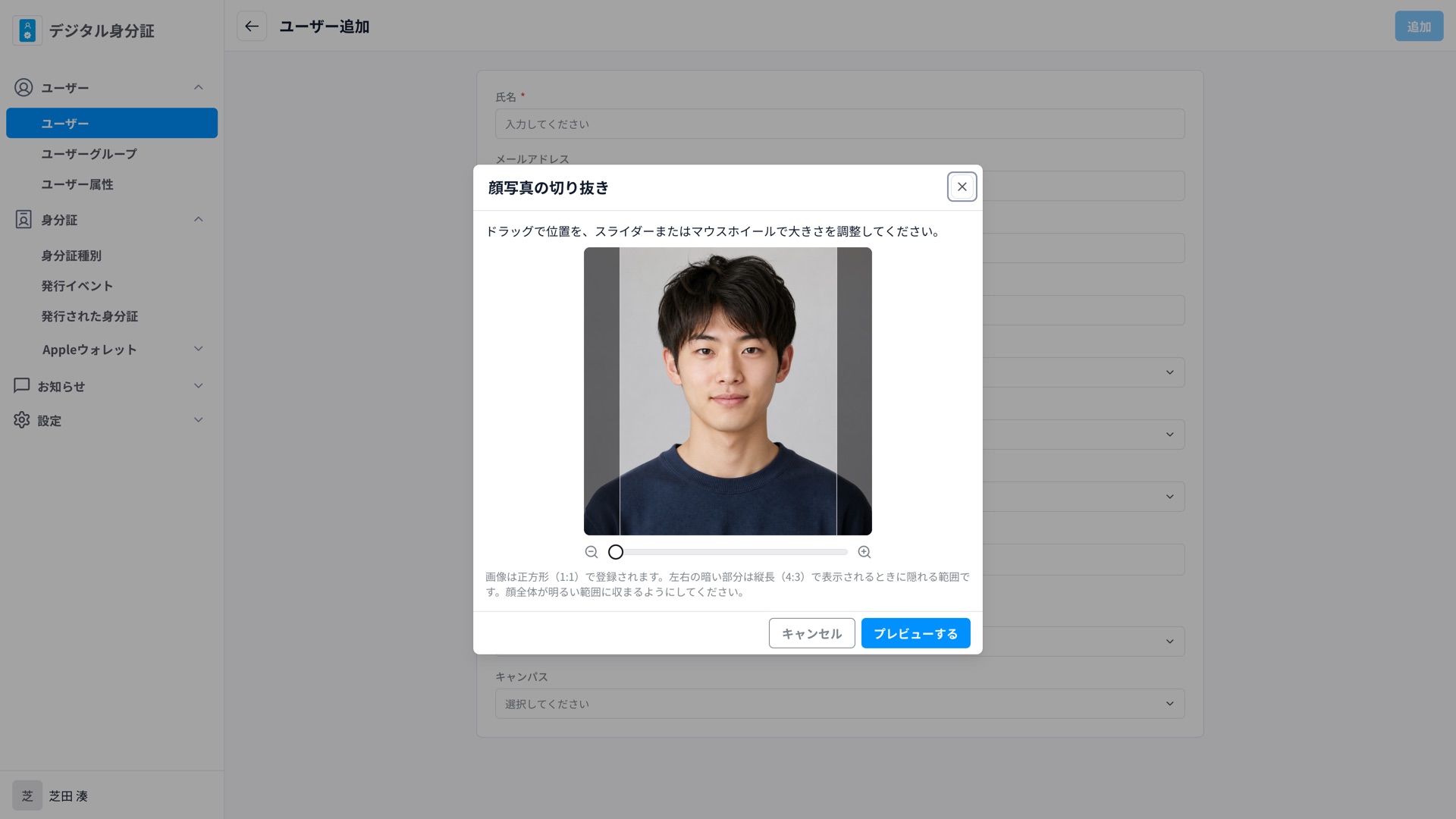
顔写真は、選んだ画像をその場で切り抜いてから登録します。ファイルを選んだだけでは登録されません。
画像を選ぶ
顔写真の欄でファイルを選びます。
切り抜く
切り抜き画面が開きます。ドラッグで位置を、スライダーまたはマウスホイールで大きさを調整します。顔全体が明るい範囲に収まるようにして プレビューする を選びます。
確認して登録する
プレビューを確認し、登録する を選ぶと顔写真が反映されます。やり直す場合は やり直す を選びます。
ユーザーを検索・確認する
キーワード では、氏名、メールアドレス、所属、組織独自の項目に登録された値などを検索できます。検索するキーワードには、2文字以上続く文字または数字のまとまりが必要です。
- ユーザー の一覧で、キーワードや状態などの条件を指定します。
- 絞り込み を選びます。
- 対象のユーザーを選び、詳細画面で登録内容とアカウントの状態を確認します。
一覧では、氏名を選ぶと詳細画面へ移動できます。アカウントの状態や顔写真の登録有無は、色付きのバッジで表示されます。絞り込みに使える条件や表示件数(20件・50件・100件)は画面で切り替えられます。
利用者番号を確認する
ユーザーグループや公開先への追加などで利用者番号(連携用のID)の入力を求められた場合は、ユーザー の一覧または詳細画面で、画面に表示されている番号を確認します。この項目の名前は、組織の設定により異なります。
登録内容を編集する
- 対象ユーザーの詳細画面を開きます。
- 編集 を選びます。
- 必要な項目を変更し、画面右上の 更新 を選びます。
- 詳細画面へ戻り、変更内容を確認します。
アカウントの状態について
ユーザーには、アプリを利用できるかどうかを示す状態があります。一覧や詳細画面では、次のように表示されます。
| 表示 | 意味 |
|---|---|
| 登録済 | 登録された直後の状態です。 |
| 有効 | アプリを利用できます。 |
| 一時停止 | アプリを利用できません。管理画面から再開できます。 |
| 削除済 | 削除されたユーザーです。 |
アカウントを一時停止・再開する
ユーザーに一時的にアプリを利用させない場合は、詳細画面のアカウント状態の欄から アカウントを一時停止する を選びます。「データは削除されません」と表示され、確認のうえで一時停止できます。一時停止してもユーザーの登録情報は残ります。
再び利用を許可する場合は、同じ欄で アカウントを有効にする を選びます。一時停止と再開は、何度でも切り替えられます。