公開先を作成・編集する
お知らせ記事を届ける対象者のまとまりを作成します。
必要な権限: お知らせ管理者、または対象チャンネルの チャンネル管理者、配信者、ライター
公開先は、1つのチャンネル内で記事を届ける対象者をまとめたものです。公開先は作成したチャンネルの中だけで使用でき、別のチャンネルでは使えません。
作成前に準備するもの
- 公開先の名前
- 対象者の利用者番号
- 管理用のメモ(必要な場合)
作成する
チャンネルの詳細を開く
チャンネル の一覧から、対象のチャンネルを選びます。
公開先一覧を開く
チャンネル詳細の 公開先一覧を編集する を選びます。
公開先を作る
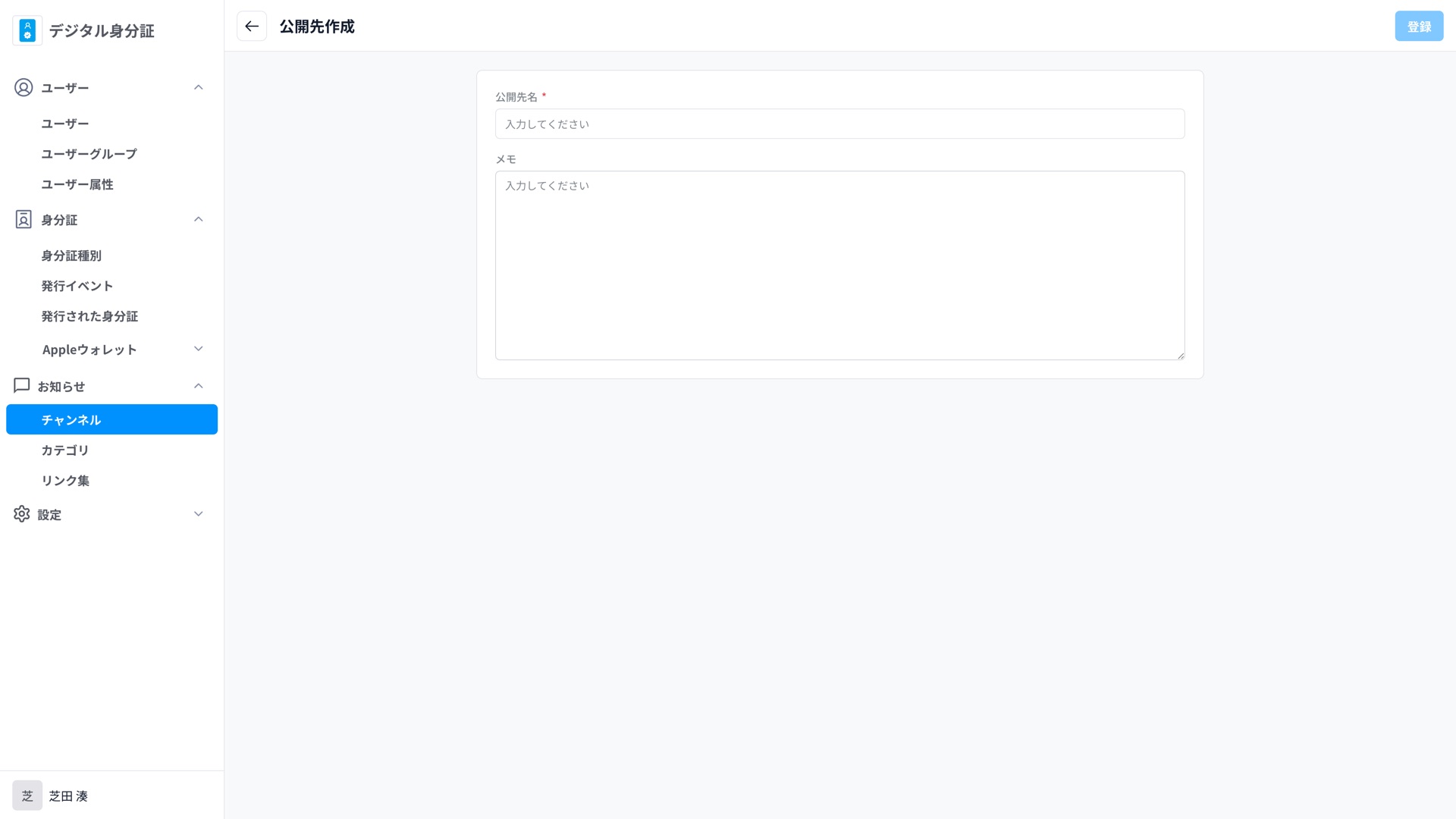
公開先の新規作成を選び、公開先名(255文字以内)と管理用のメモ(2,000文字以内)を入力して登録します。
対象者を追加する
作成した公開先を選び、ユーザーの追加・編集を選びます。追加を選択し、画面に表示された利用者番号を1行に1件ずつ入力して確定します。1回の処理で10,000件まで指定できます。番号はユーザーの一覧または詳細画面で確認できます。
対象者を確認する
公開先詳細の一覧で、追加した利用者が表示されることを確認します。
公開先の一覧には、名称、人数、メモが表示されます。人数 は、その公開先のメンバーとして数えられるユーザーの数です。
対象者を削除する
ユーザーの追加・編集で 削除 を選択し、対象者の利用者番号を1行に1件ずつ入力して確定します。公開先詳細の一覧から、個別に削除できる場合もあります。
公開先を編集・削除する
公開先詳細から名前とメモを編集できます。削除した公開先は管理画面から元に戻せません。その公開先を使用した記事がないか確認してから削除してください。