チャンネルを作成・編集する
お知らせをまとめるチャンネルと、アプリに表示する対象を設定します。
必要な権限: 新しいチャンネルの作成は お知らせ管理者、既存チャンネルの編集は お知らせ管理者 または対象チャンネルの チャンネル管理者
チャンネルは、同じ目的のお知らせをまとめる単位です。利用者のアプリには、チャンネルごとにお知らせが表示されます。チャンネルには、記事を届ける対象者をまとめた「公開先」を作成できます。
一覧の見かた
チャンネルの一覧には、チャンネル名、公開先グループ数、記事数、記事の最終投稿日、公開状態(公開・非公開)が表示されます。キーワードで検索することもできます。
作成前に準備するもの
- 利用者に表示するチャンネル名
- チャンネルを表示する利用者グループ
- アイコン画像(使用する場合)
- すぐに公開するか、準備中として非公開にするか
作成する
新規作成画面を開く
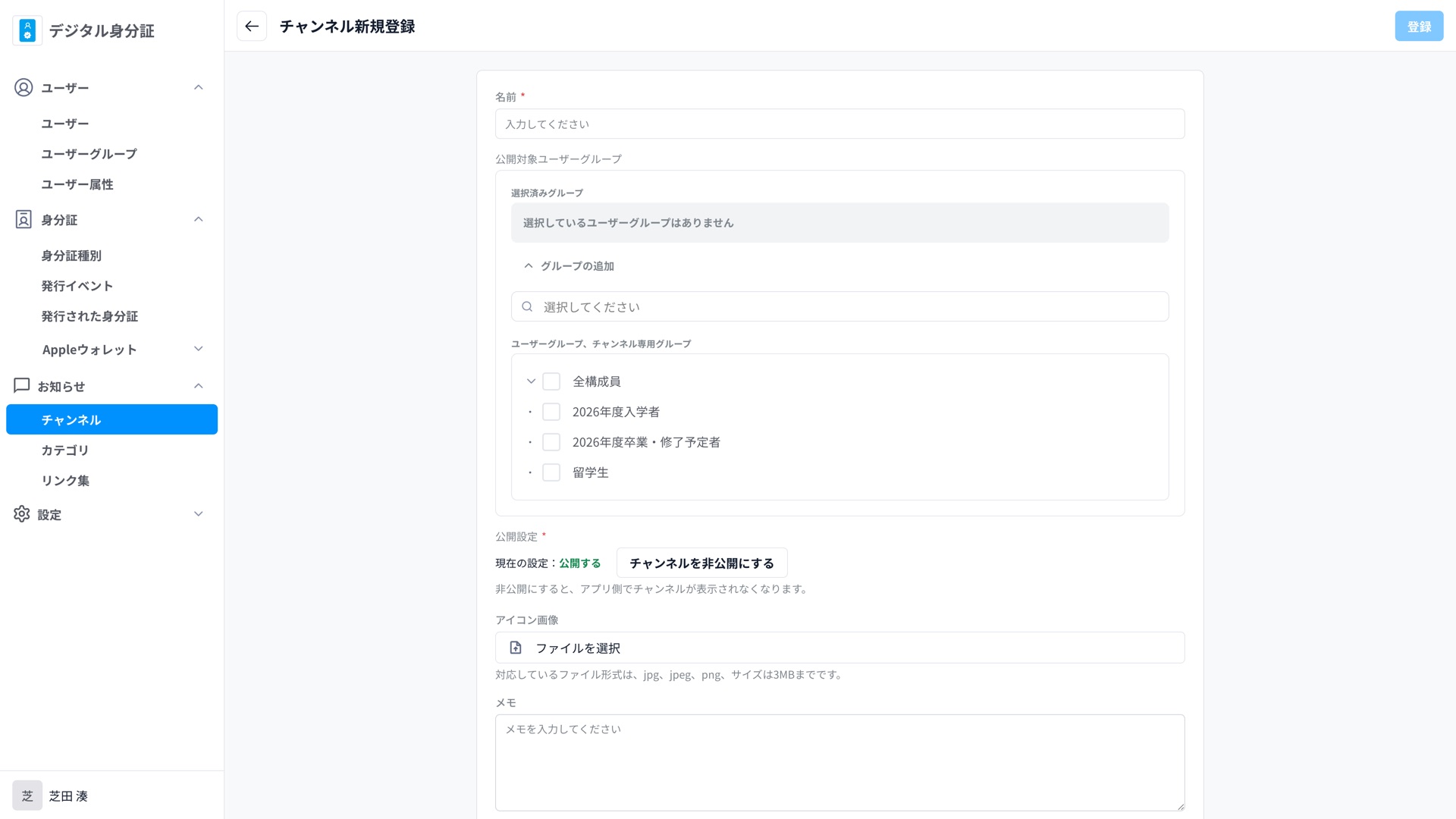
左側の お知らせ から チャンネル を選び、チャンネル新規作成 を選びます。
名前を入力する
利用者が内容を判断しやすいチャンネル名を入力します。255文字以内です。
アプリに表示する対象を選ぶ
公開対象ユーザーグループで、このチャンネルを表示する利用者のグループを選びます。複数選べます。
公開設定を確認する
すぐにアプリへ表示する場合は「公開する」にします(初期状態は公開です)。準備中の場合は「非公開にする」に切り替えます。
アイコンとメモを設定する
必要に応じてアイコン画像と管理用のメモを入力します。画像はJPG、JPEG、PNG形式で、3MBまでです。メモは2,000文字以内です。
確認して登録する
画面上部の 登録 を選び、内容を確認して 登録する を選びます。
公開と非公開について
チャンネルの公開設定は、そのチャンネルを利用者のアプリに表示するかどうかを切り替えます。
- 公開する: 利用者のアプリにチャンネルが表示されます。
- 非公開にする: 利用者のアプリにチャンネルが表示されなくなります。
公開・非公開を切り替えるときは、確認のメッセージが表示されます。
編集・公開設定を変更する
- チャンネル の一覧で対象のチャンネルを選びます。
- 詳細画面の チャンネル編集 を選びます。
- 内容を変更し、画面上部の 更新 を選びます。
- 確認画面で内容を確認して確定します。
編集画面では、登録済みのアイコン画像を確認・削除できます。
担当者の権限を設定する
チャンネルごとに、記事を作成・公開・確認する担当者の権限を設定できます。チャンネル詳細の操作メニューから 権限 を選びます。詳しくはチャンネルの権限を設定するを参照してください。
削除する
詳細画面の操作メニューから削除できます。