身分証を発行する
対象者を指定してデジタル身分証を発行します。
必要な権限: 身分証管理者
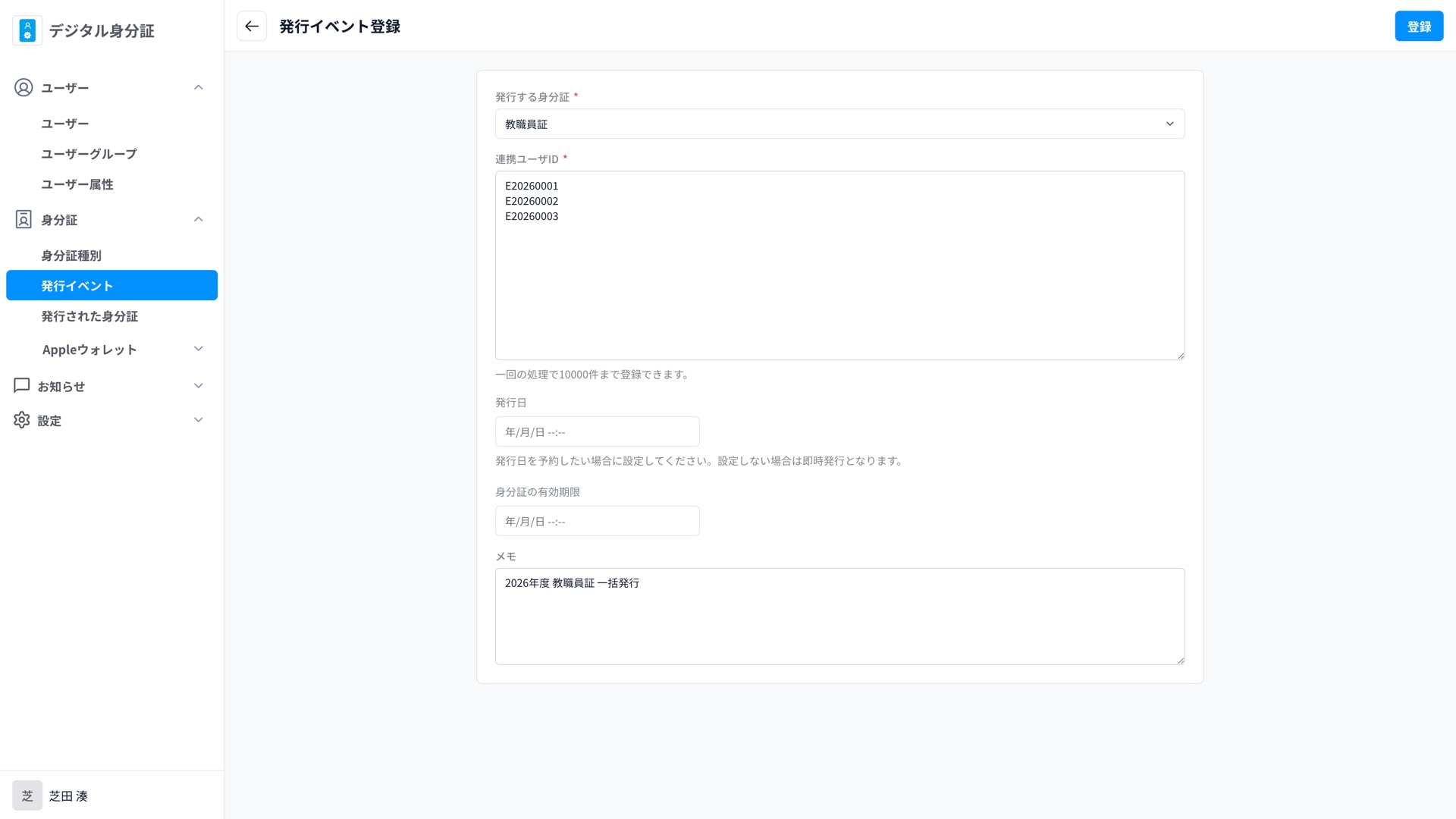
身分証の種類と対象者を指定して、まとめて発行します。1回の発行操作を「発行イベント」として記録し、後から内容を確認できます。
発行する
発行画面を開く
左側の 身分証 から 発行イベント を選び、新規発行イベント登録 を選びます。
身分証の種類を選ぶ
発行する身分証から、学生証・教職員証など対象の種類を選びます。
対象者を入力する
画面に表示された利用者番号の入力欄へ、発行対象者を1行に1件ずつ入力します。番号はユーザーの一覧または詳細画面で確認できます。1回の操作で10,000件まで指定できます。
発行日を設定する
すぐに発行する場合は空欄のままにします(即時発行)。日時を予約する場合は、発行日に今日以降の日時を設定します。
有効期限を設定する
必要に応じて 身分証の有効期限 を設定します。有効期限は現在時刻より後で、かつ 発行日 に指定した日時以降にします。発行日時と同じ時刻も指定できます。設定しない場合は期限なしになります。
メモを入力する
後から目的を確認できるよう、「2026年度入学生 一括発行」などのメモを入力します。
確認して発行する
画面上部の 登録 を選び、対象の身分証、対象者、日時を確認して 登録する を選びます。発行日を空欄にした場合は「即時発行」と表示されます。
発行結果を確認する
発行イベント の一覧に戻り、登録した内容を選びます。対象の身分証、発行日、有効期限、処理件数を確認してください。一覧のステータスは、発行が完了すると「発行」、発行日が未来の予約分は「発行予約中」と表示されます。
対象者ごとの状態は 発行された身分証 から確認できます。多数を一括発行した場合は、処理が完了するまで時間がかかることがあります。予約発行の場合は、発行日を迎えると自動的に有効になります。
対象者を誤って発行したとき
登録済みの発行イベントそのものを取り消す操作はありません。誤って発行した場合は、発行された身分証 で対象者の身分証を開いて対応します。
- 一時的に利用を止める場合は、編集 から一時停止にします(後で再開できます)。
- 利用を完全に取りやめる場合は、対象者と身分証種別を十分に確認してから 廃止 します(廃止は元に戻せません)。
詳しくは発行された身分証を確認・変更するをご覧ください。