公開後の記事と配信結果を確認する
記事のカテゴリと優先度、状態、開封状況と既読内訳、リアクション、受信者を確認します。
必要な権限: 閲覧者 以上
記事を探す
チャンネルを開く
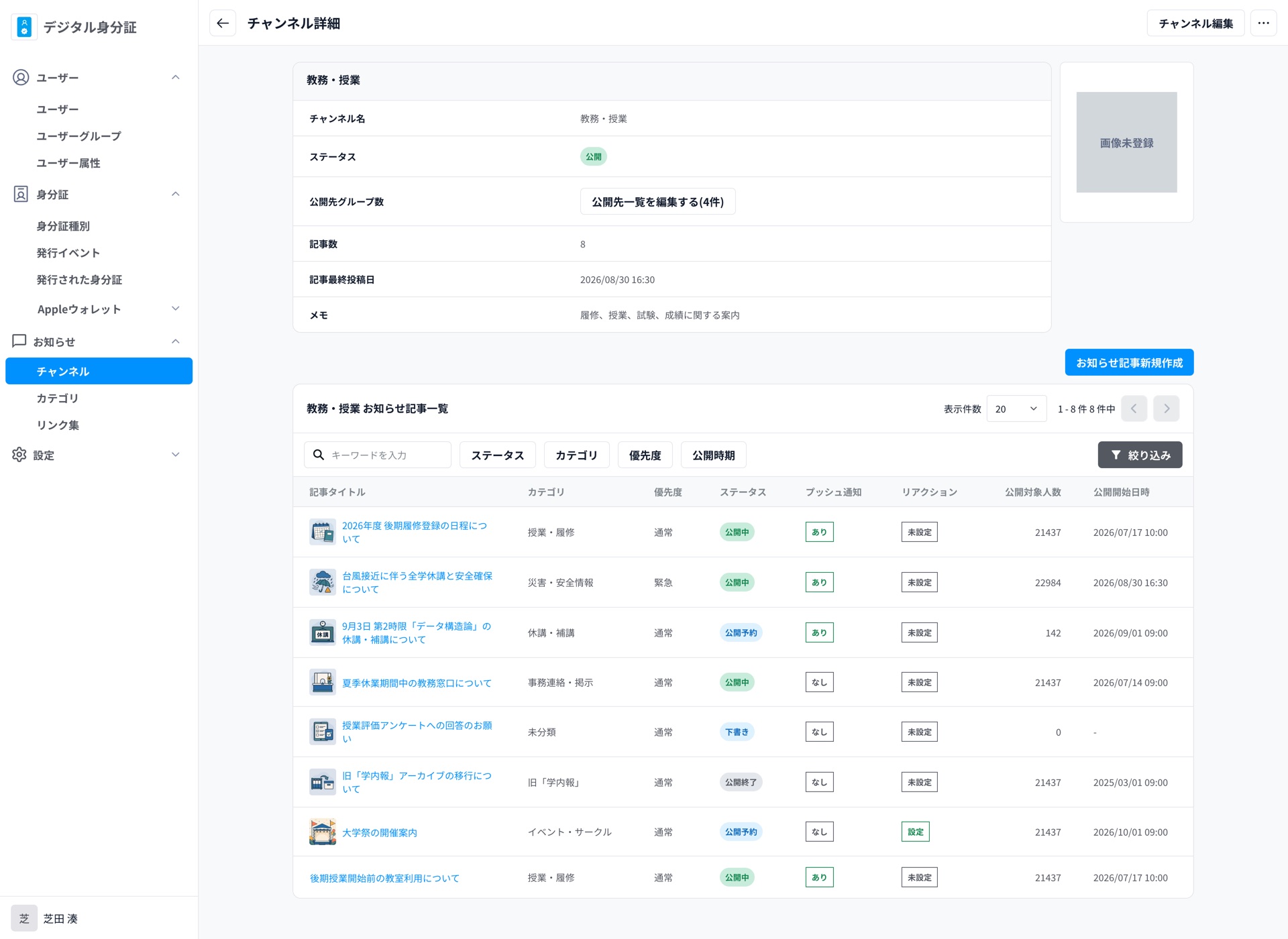
チャンネルから対象のチャンネルを選びます。
一覧を確認する
記事タイトル、カテゴリ、優先度、ステータス、プッシュ通知、リアクション、公開対象人数、公開開始日時を確認します。サムネイル画像を設定した記事では、記事タイトルの左に画像が表示されます。カテゴリを設定していない記事は「未分類」と表示されます。優先度は「通常」または「緊急」と表示されます。
記事を絞り込む
必要に応じて条件を指定し、絞り込みを選びます。
- キーワード: タイトルまたは本文に含まれる文字で検索します。
- カテゴリ: 複数選べます。「未分類」と一時停止中のカテゴリも選べます。
- 優先度: 「緊急」と「通常」から選びます。どちらも選ばない場合と、両方を選んだ場合は、すべての優先度が対象です。
- ステータスと 公開時期もあわせて指定できます。
詳細を開く
詳細を確認する記事タイトルを選びます。
記事の状態(下書き・公開予約・公開中・非公開・公開終了)についてはお知らせ記事を作成・公開するを参照してください。
配信結果を見る
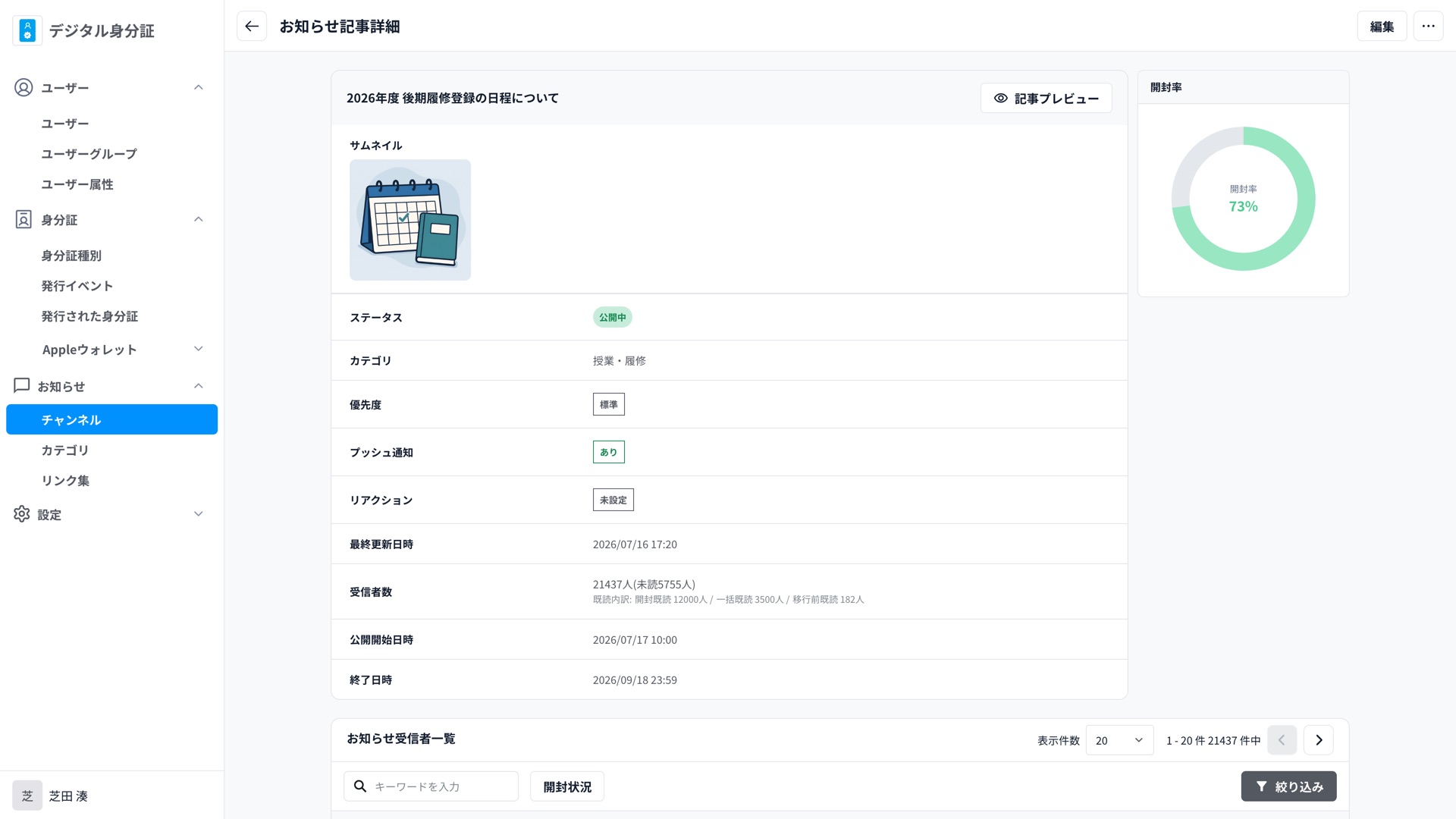
記事の詳細では、次の内容を確認できます。
- サムネイル(設定されている場合)
- カテゴリ(設定されていない場合は「未分類」)
- 優先度(「通常」または「緊急」)
- 受信者数(「◯人(未読◯人)」の形式で、未読の人数もあわせて表示されます)
- 既読内訳(受信者数の下に「開封既読 ◯人 / 一括既読 ◯人」の形式で表示され、該当する場合は「移行前既読 ◯人」も続きます)
- 公開開始日時と公開終了日時
- 開封率のグラフ
- リアクション数
- 受信者ごとの開封状況、リアクション、開封日時
開封率と確認率
| 指標 | 意味 |
|---|---|
| 開封率 | 受信者のうち、記事が既読になっている人の割合です。アプリで記事を開いた人と、まとめて既読にした人の両方を含みます。 |
| 確認率 | リアクションを設定した記事で、リアクションした人の割合です。 |
受信者数が設定されていない場合は「受信者数未設定」と表示されます。
既読内訳
利用者は、アプリで記事を1件ずつ開くほかに、未読の記事をまとめて既読にすることがあります。記事の詳細では、既読の人数を次の内訳で確認できます。
| 内訳 | 意味 |
|---|---|
| 開封既読 | アプリで記事を開いて既読になった人数です。 |
| 一括既読 | 記事を開かずに、まとめて既読にする操作で既読になった人数です。 |
| 移行前既読 | 既読の内訳を記録する前に既読になった人数です。内訳を判別できないため、開封既読・一括既読のどちらにも含めません。該当する利用者がいない記事では表示されません。 |
内訳の合計は、受信者数に併記される既読の人数(受信者数から未読の人数を引いた人数)と一致します。
受信者一覧
受信者一覧では、利用者ごとに 開封状況(開封済み/一括既読/未開封)、リアクション(確認済み/未確認、リアクション未設定の記事では「-」)、開封日時 を確認できます。利用者番号や氏名でのキーワード検索と、開封状況(開封済み/未開封/一括既読)での絞り込みができます。
- 一括既読の 開封日時には、まとめて既読にした日時が表示されます。
- 移行前既読の利用者は「開封済み」と表示されます。
- 絞り込みの「開封済み」には、一括既読の利用者も含まれます。一括既読の利用者だけを確認したい場合は「一括既読」で絞り込みます。
公開・非公開を切り替える
- 記事詳細の 編集 を選びます。
- 公開ステータスを「公開中」または「非公開」に切り替えます。
- 必要に応じて公開終了日時を変更します。
- 画面上部の 投稿する を選び、内容を確認して確定します。
公開終了した記事をもう一度公開する場合は、公開ステータスを「公開中」にし、公開終了日時を未来の日時へ変更します。
削除する
記事詳細の操作メニューから削除できます。削除した記事と配信結果は管理画面から元に戻せません。今後確認する必要がないか、対象を十分に確認してから削除してください。