身分証の種類を作成・編集する
学生証や教職員証などの券面と表示項目を設定します。
必要な権限: 身分証管理者
学生証や教職員証など、発行に使用する身分証の種類(種別)を設定します。ここで設定した券面のデザインと表示項目が、発行される身分証に使われます。
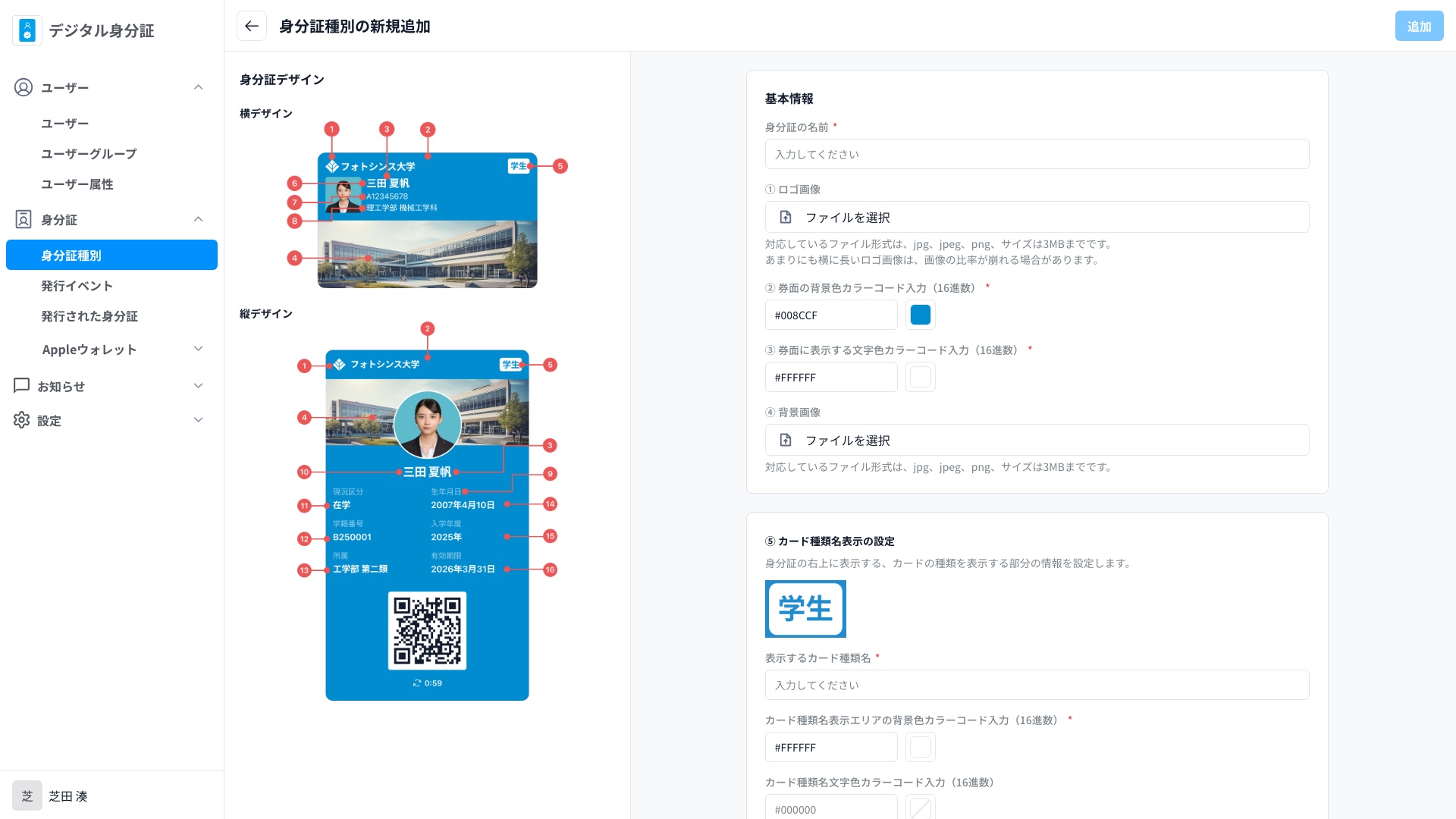
券面に表示できる項目
券面の各段には、ユーザー属性(顔写真を除く)を割り当てて表示します。表示したい情報がない場合は、先に ユーザー属性 で項目を用意してください。券面には、横向きと縦向きの2つのデザインがあります。
作成前に準備するもの
- 身分証の名称
- ロゴ画像と背景画像(使用する場合)
- 券面の背景色と文字色(16進数のカラーコード)
- カード種類名(券面右上に表示する名称)
- 横向き・縦向きの券面に表示する項目
画像はJPG、JPEG、PNG形式で、1ファイル3MBまでです。横に長すぎるロゴは、表示時に比率が崩れる場合があります。
作成する
新規作成画面を開く
左側の 身分証 から 身分証種別 を選び、身分証種別の新規追加 を選びます。
基本情報を入力する
身分証の名前(必須)を入力します。必要に応じてロゴ画像と背景画像を選び、券面の背景色・文字色(必須)をカラーコードで設定します。
カード種類名を設定する
券面右上に表示する カード種類名(必須)と、その表示部分の背景色を設定します。文字色を入力しない場合は、券面の背景色と同じ色になります。外枠が不要な場合は、外枠線の色を入力しません。
横向きの表示項目を選ぶ
上・中・下の各段に表示する項目を選びます。上の段は必須です。中・下の段は任意です。
縦向きの表示項目を選ぶ
項目名の文字色(必須)と、顔写真下・中央に表示する項目(必須)を設定します。必要に応じて左右の各段へ項目を追加します。
内容を確認して登録する
画面上部の 追加 を選び、確認画面で券面のプレビューと表示項目を確認して 登録する を選びます。
編集する
- 身分証種別 で対象の身分証名を選びます。
- 詳細画面の 編集 を選びます。
- 変更内容を入力し、画面上部の 更新 を選びます。
- 確認画面で内容を確認して確定します。
編集画面では、登録済みのロゴ画像・背景画像を確認し、差し替え・削除できます。
削除する
発行実績がない身分証種別は、詳細画面の操作メニューから削除できます。これまでに1枚でも発行したことがある種別は削除できません(すべて期限切れ・廃止済みであっても、累計の発行実績が残るため削除できません)。この場合、削除の操作は表示されません。判断できない場合は、所属組織のシステム管理者へご相談ください。削除は元に戻せません。