ユーザー属性を設定する
ユーザーに登録する項目を確認し、組織独自の項目を追加・編集します。
ユーザー属性は、氏名、所属、学年など、ユーザーごとに登録する項目です。あらかじめ用意されている項目に加えて、組織独自の項目を作成できます。作成した項目は、ユーザー登録の入力欄をはじめ、ほかのさまざまな機能で利用されます。
必要な権限
項目の登録、編集、削除には、ユーザー管理者 が必要です。担当する機能の管理者も一覧と詳細を確認できますが、変更できません。
一覧の見かた
一覧には、ラベル名(管理画面に表示する名前)、名前(項目を識別する名前)、データソース、その項目がほかの機能で使われているかの表示、入力例が表示されます。
作成前に決めること
- 管理画面に表示する項目名(ラベル名)
- 自由入力にするか、選択肢から選ぶ形式にするか
- 選択肢とその表示順
- 英語表示を利用するときの項目名と入力例
独自の項目を登録する
ユーザー属性を開く
左側の ユーザー を開き、ユーザー属性 を選びます。
登録画面を開く
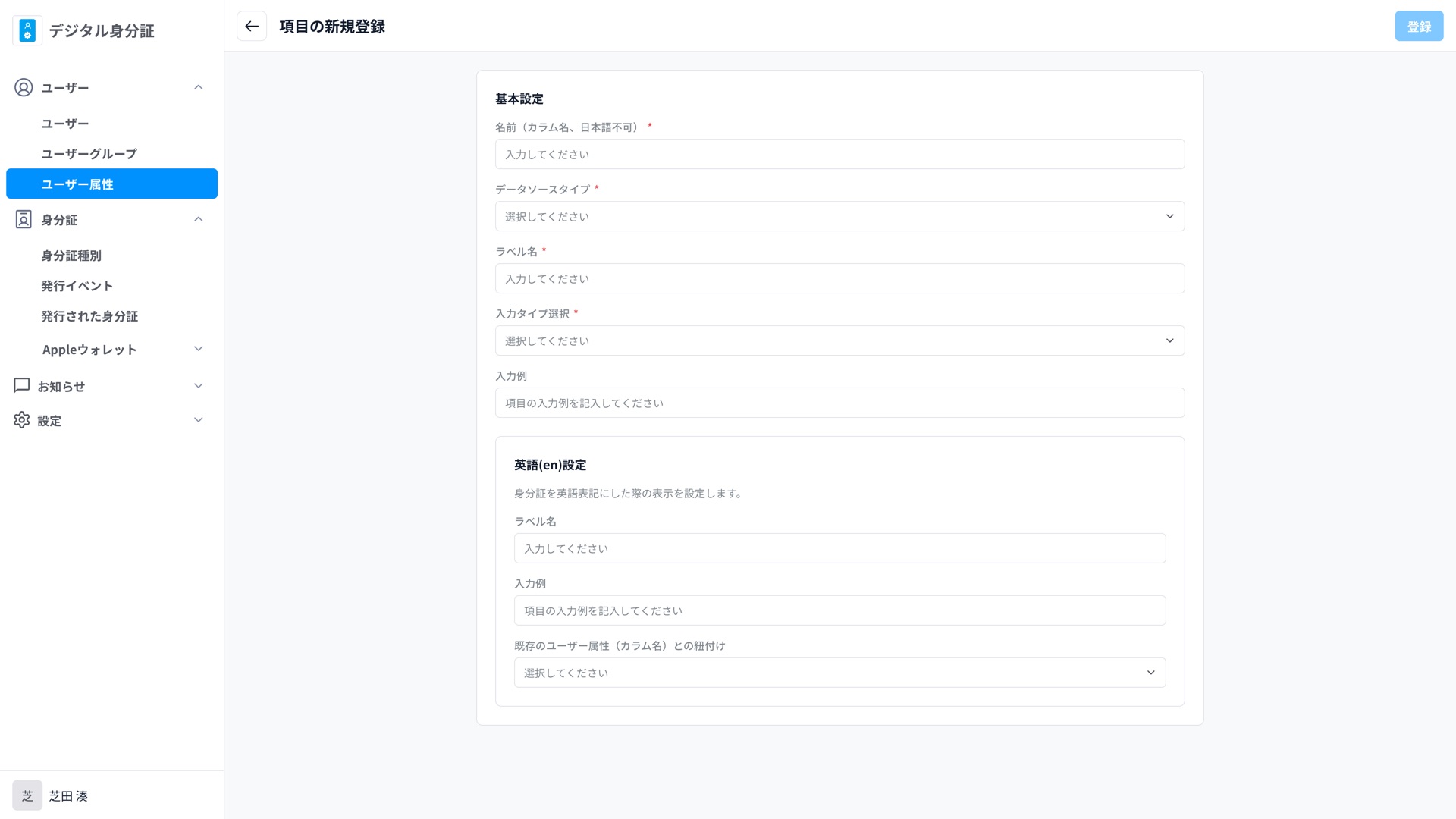
項目の新規登録 を選びます。
基本設定を入力する
項目を識別する 名前、管理画面に表示する ラベル名、入力タイプ選択 を設定します。名前に使えるのは半角の英数字と「_」「-」「#」だけで、日本語は使用できません。
入力方法を設定する
テキスト入力 は自由記入、選択肢による入力 は決められた候補から選ぶ項目に使用します。選択肢は最大50件まで設定でき、上下の矢印で順序を変更できます。1件以上の選択肢が必要です。
表示例と英語表示を設定する
必要に応じて 入力例 と 英語(en)設定 を入力します。英語(en)設定では、英語表示にした際のラベル名・入力例を設定でき、既存のユーザー属性と紐付けることもできます。
内容を確認して登録する
画面右上の 登録 を選び、確認画面で 登録する を選びます。
編集・削除する
一覧から項目を選び、詳細画面の 編集 から変更します。
削除できるのは、組織で追加した独自の項目だけです。あらかじめ用意されている項目には削除メニューが表示されません。