ユーザーグループを登録する
ユーザーグループの作成、階層設定、メンバーの追加・削除を行います。
ユーザーグループを使うと、学部、学年、所属などの単位でユーザーをまとめられます。作成したグループは、利用者をまとめて指定するさまざまな機能で利用できます。
必要な権限
作成、編集、メンバー変更、削除には、ユーザー管理者 が必要です。担当する機能の管理者も一覧、詳細、所属ユーザーを確認できますが、変更できません。
グループを作成する
ユーザーグループを開く
左側の ユーザー を開き、ユーザーグループ を選びます。
作成画面を開く
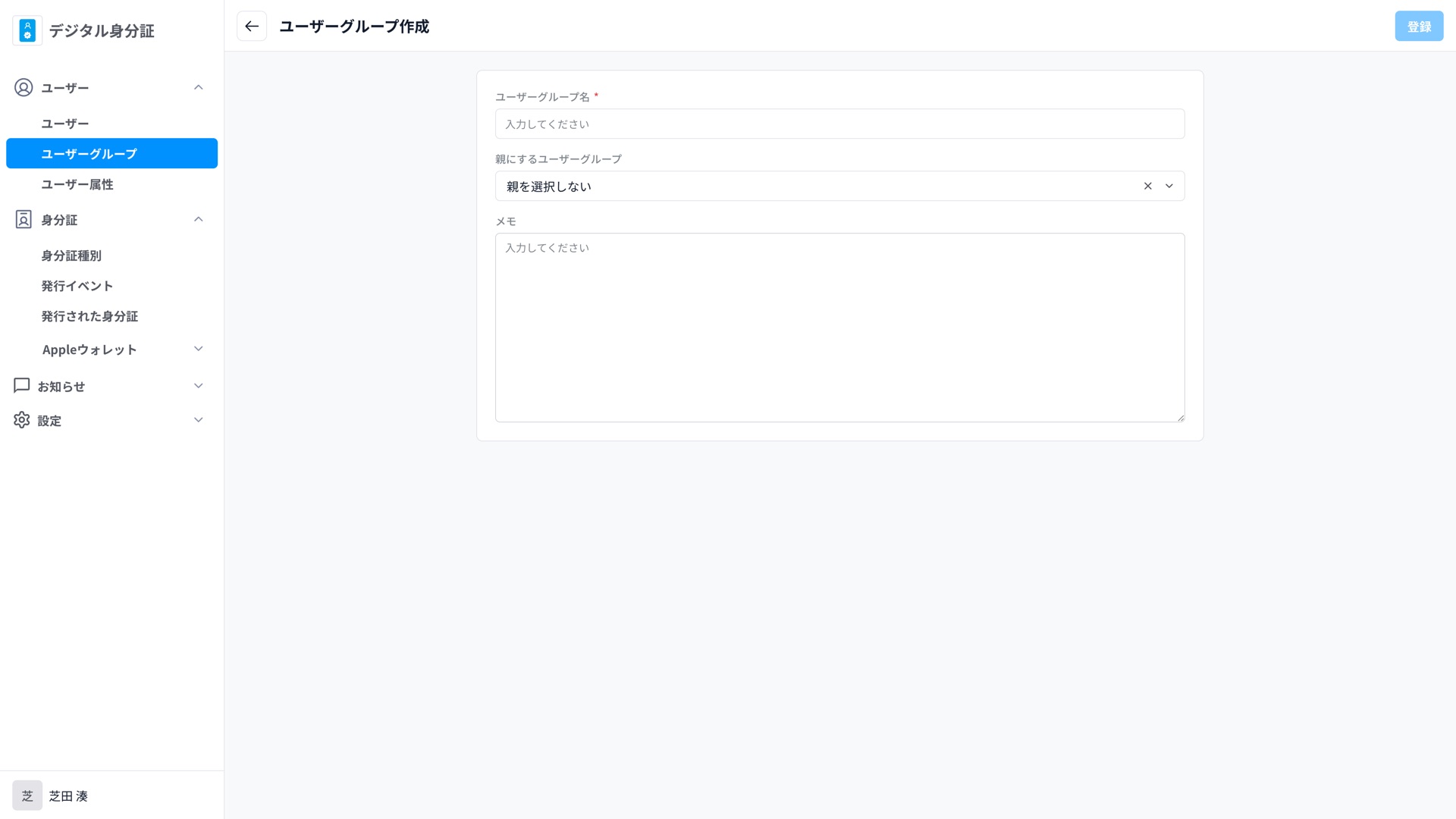
新規作成 を選びます。
基本情報を入力する
ユーザーグループ名 を入力します。必要に応じて、親にするユーザーグループ、同じ階層内の表示位置、メモ を設定します。
内容を確認して登録する
画面右上の 登録 を選び、確認画面で 登録する を選びます。
グループ名は255文字以内、メモは2,000文字以内です。目的が伝わる名前を付け、同じ用途のグループを重複して作らないようにしてください。
階層(親子)で整理する
親グループを指定すると、「大学 → 学部 → 学科」のような階層で整理できます。
- 親にするユーザーグループ で、上位にしたいグループを選びます。指定しない場合は、いちばん上の階層のグループになります。
- 選んだ親グループにすでに子グループがある場合は、表示位置(「一番上」または「〔別のグループ〕の下」)を選んで並び順を決められます。
- 階層を深くしすぎることはできません。これ以上深くできないグループを親に選ぶと、「親にできないユーザーグループです。別のグループを選択してください。」と表示され、登録できません。その場合は、より上位のグループを親に選んでください。
グループの詳細画面では、上位の親グループがツリーで表示されます。親がない場合は「親グループはありません。」と表示されます。
メンバーを追加・削除する
対象グループを開く
ユーザーグループの一覧から対象を選びます。
編集画面を開く
詳細画面の ユーザーの追加・編集 を選びます。
操作を選ぶ
ユーザーの操作種別 で 追加 または 削除 を選びます。
対象ユーザーを入力する
画面に表示されている利用者番号の項目へ、対象ユーザーの番号を1行に1件ずつ入力します。番号はユーザーの一覧または詳細画面で確認できます。1回の処理で10,000件まで指定できます。
内容を確認して確定する
確認画面でグループ名、操作、対象者を確認して確定します。
詳細画面では、メンバーの表示を 直属メンバーのみ と 配下メンバーを含む で切り替えられます。「配下メンバーを含む」では、子グループに所属するユーザーもまとめて確認できます。
個別に外す場合は、メンバー一覧の削除アイコンを使います。この削除アイコンは 直属メンバーのみ を表示しているときに使えます。子グループ由来のメンバーをここから直接外すことはできません。
グループを編集する
- 一覧から対象のユーザーグループを選びます。
- 詳細画面の ユーザーグループの編集 を選びます。
- グループ名、親グループ、表示位置、メモを変更します。
- 画面右上の 更新 を選び、確認画面で確定します。
グループを削除する
- 一覧から対象のユーザーグループを選びます。
- 詳細画面の操作メニューを開き、ユーザーグループを削除 を選びます。
- 対象のグループ名を確認し、削除する を選びます。