ログインする
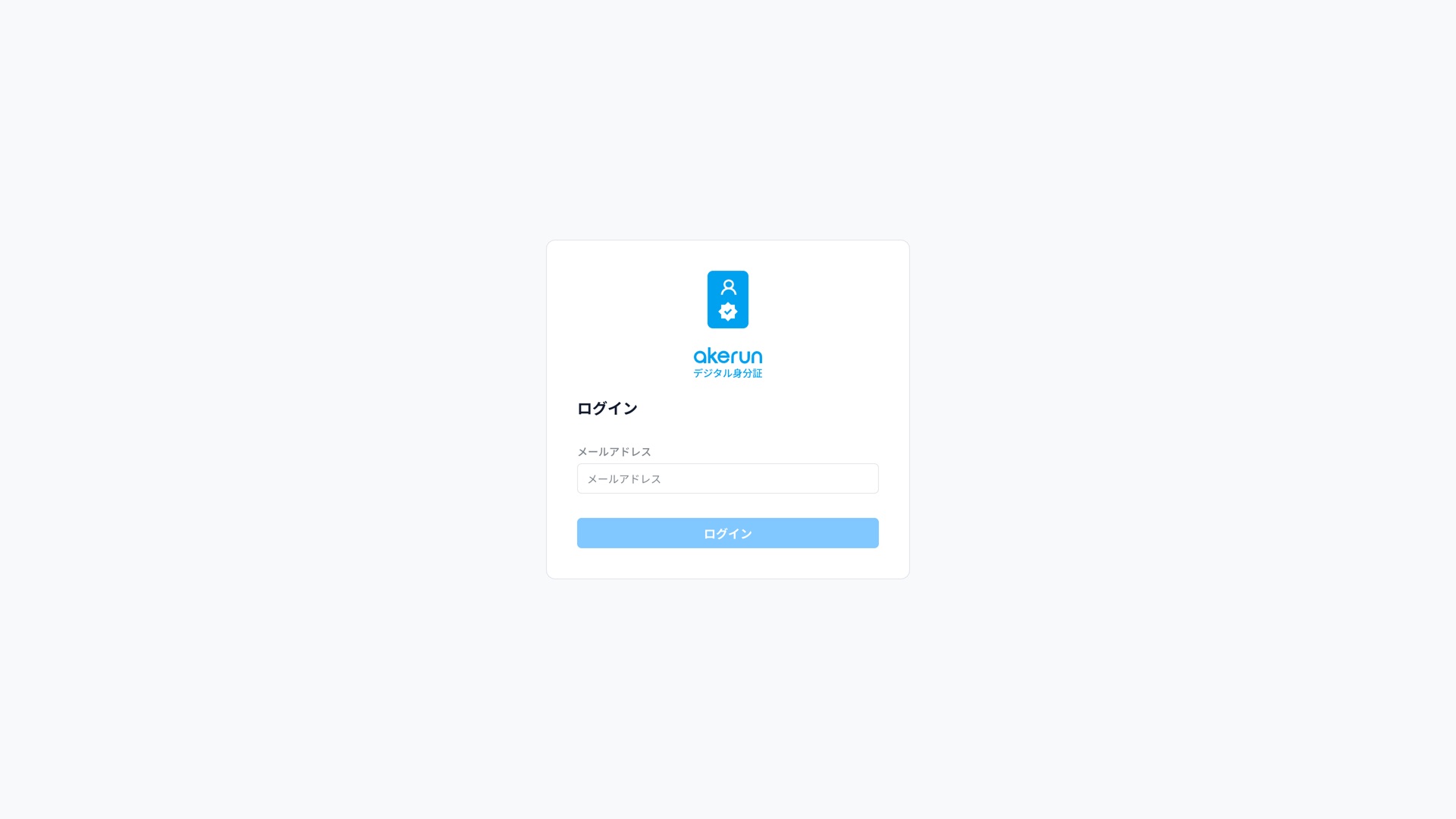
メールで受け取った認証コードを使って管理画面へログインします。
メールアドレスと、メールで届く認証コードを使ってログインします。パスワードは使用しません。認証コードはログインのたびに発行されるため、あらかじめ控えておく必要はありません。
事前に必要なもの
- 組織から案内された管理画面のURL
- 管理者として登録されたメールアドレス
- そのメールを確認できる端末
認証コードとリファレンスコードのしくみ
ログインでは、次の2つのコードを使って本人確認を行います。
| コード | 表示される場所 | 役割 |
|---|---|---|
| リファレンスコード | ログイン画面 | どのログイン操作に対応するコードかを示す確認用のコードです。 |
| 認証コード | 届いたメール | 実際に入力するコードです。半角の英数字6文字です。 |
メールと画面のリファレンスコードが同じであることを確認してから、認証コードを入力します。これにより、別の操作で届いたコードを誤って使うことを防げます。認証コードには有効期限があり、一定時間を過ぎると使えなくなります。
ログインする
管理画面を開く
組織から案内されたURLをブラウザで開きます。URLはブックマークしておくと、次回から迷わず開けます。
メールアドレスを入力する
メールアドレスに、管理者として登録されているメールアドレスを入力し、ログインを選びます。
リファレンスコードを確認する
「認証コードを入力」画面に切り替わり、リファレンスコードが表示されます。この後に届くメールと照合するため、表示されたコードを確認します。
メールを確認する
入力したメールアドレスに認証コードが届きます。メールに記載されたリファレンスコードが、画面のものと同じであることを確認します。
認証コードを入力する
メールに記載された6文字の認証コードを入力し、認証するを選びます。
ログイン完了を確認する
管理画面のホームが表示され、「ログインしました」と表示されれば完了です。
認証コードが届かないとき
- 入力したメールアドレスに誤りがないか確認します。
- 迷惑メールフォルダを確認します。
- 画面の 認証コードをもう一度送る を選びます。再送すると、画面のリファレンスコードが新しくなり、新しい認証コードがメールで届きます。必ず最新のメールに記載されたコードを使用してください。
- それでも届かない場合は、所属組織のシステム管理者へご連絡ください。
自動的にログイン画面へ戻るとき
一定時間操作しなかった後などに、操作の途中で「認証が必要です」と表示され、ログイン画面に戻ることがあります。これはセキュリティのために接続の有効期限が切れた場合の通常の動作です。もう一度ログインしてから操作を続けてください。
ログアウトする
画面左下の利用者メニュー(ご自身のお名前が表示されている部分)を開き、ログアウトを選びます。「ログアウトしました」と表示され、ログイン画面に戻ります。共用端末を使用した場合は、ブラウザも閉じてください。