カテゴリを管理する
お知らせ記事のカテゴリ、デフォルト値、状態、表示順を管理します。
必要な権限: お知らせ管理者
カテゴリは、すべてのチャンネルの記事を同じ基準で分類するために使います。カテゴリごとに、記事作成時の優先度とプッシュ通知のデフォルト値、記事作成者が変更できる範囲を設定できます。カテゴリは100件まで作成できます。
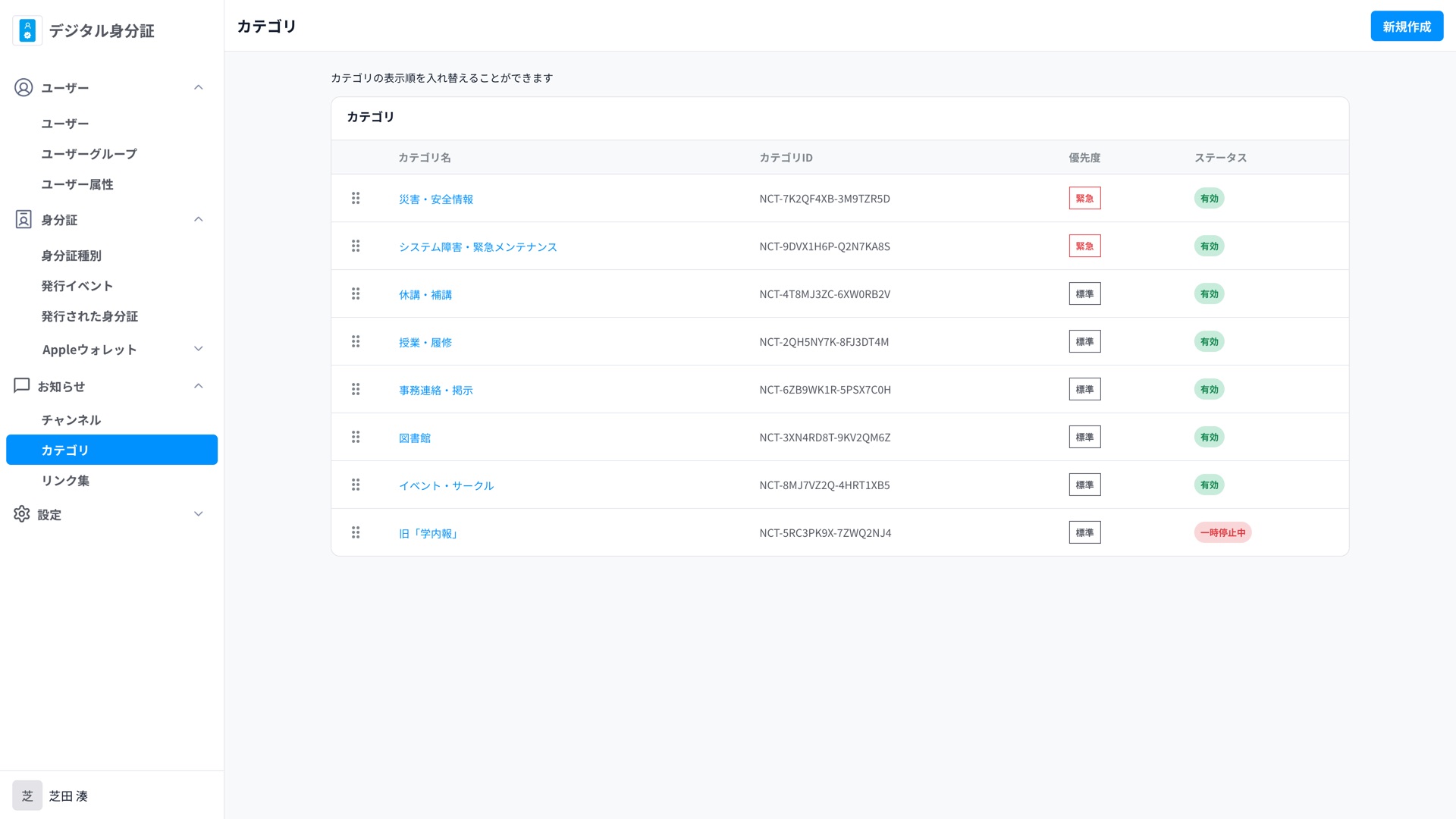
一覧の見かた
左側の お知らせ から カテゴリ を選ぶと、次の項目が表示されます。
| 項目 | 内容 |
|---|---|
| カテゴリ名 | カテゴリの名前です。名前を選ぶと詳細画面が開きます。 |
| カテゴリID | 作成時に自動で割り当てられる識別番号です。 |
| 優先度 | 記事作成時のデフォルト値を「通常」または「緊急」で表示します。 |
| ステータス | 「有効」または「一時停止中」を表示します。 |
作成する
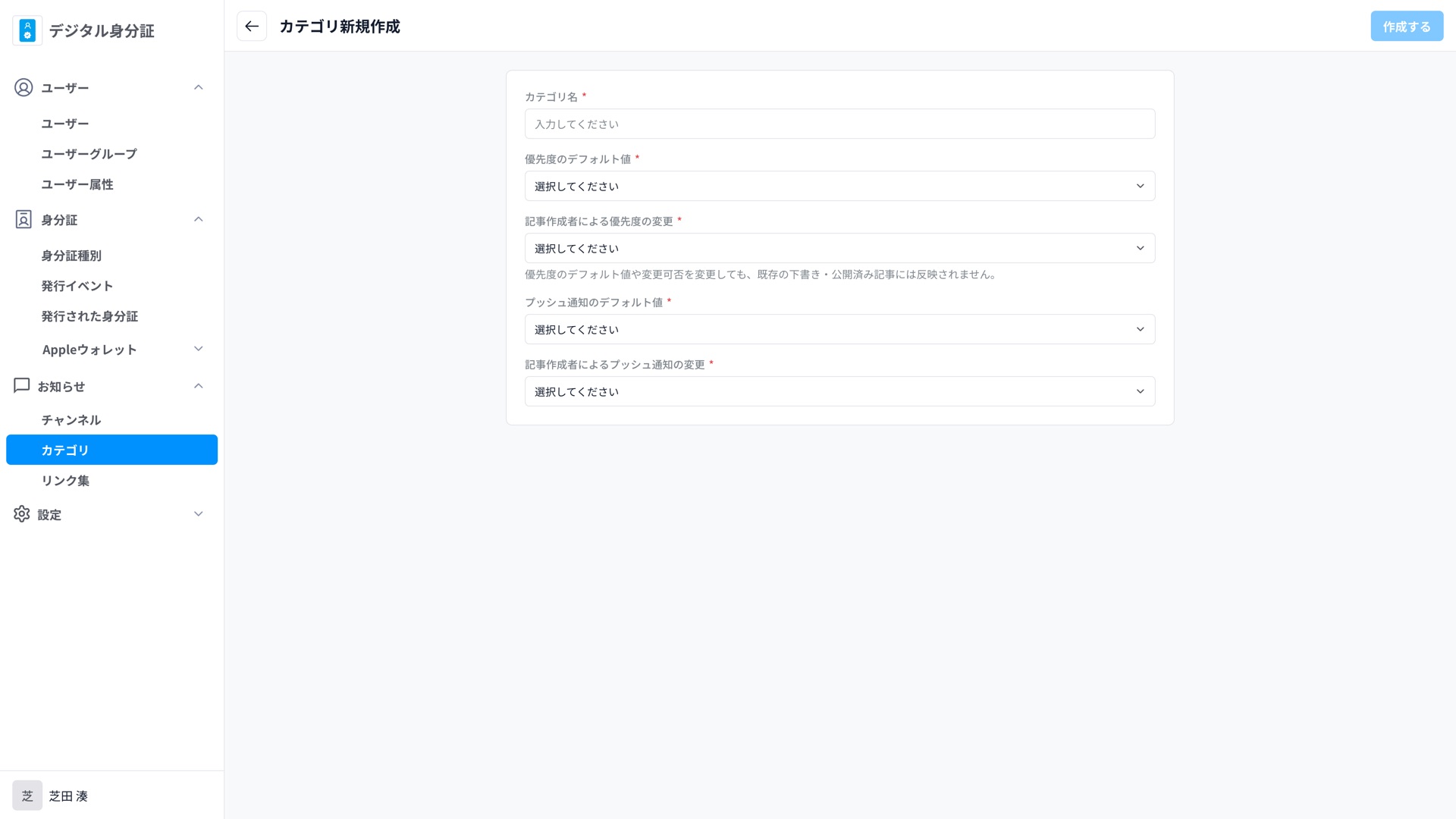
新規作成画面を開く
左側の お知らせ から カテゴリ を選び、新規作成 を選びます。
名前を入力する
カテゴリ名を入力します。
記事作成時の設定を選ぶ
優先度とプッシュ通知のデフォルト値を選び、それぞれを記事作成者が変更できるか設定します。新規作成画面では選択項目に初期値が入っていないため、すべて選んでください。
内容を確認して作成する
画面上部の 作成する を選びます。カテゴリ新規作成の確認で内容を確認し、もう一度 作成する を選びます。
入力項目
| 入力項目 | 必須 | 入力内容 |
|---|---|---|
| カテゴリ名 | 必須 | 40文字以内で入力します。同じ組織内で同じカテゴリ名は使用できません。 |
| 優先度のデフォルト値 | 必須 | 「通常」または「緊急」を選びます。 |
| 記事作成者による優先度の変更 | 必須 | 「許可する」または「許可しない」を選びます。 |
| プッシュ通知のデフォルト値 | 必須 | 「プッシュ通知あり」または「プッシュ通知なし」を選びます。 |
| 記事作成者によるプッシュ通知の変更 | 必須 | 「許可する」または「許可しない」を選びます。 |
カテゴリIDは作成時に自動で割り当てられ、入力や変更はできません。
詳細を確認・編集する
詳細画面を開く
カテゴリの一覧で、対象のカテゴリ名を選びます。カテゴリID、名前、優先度、プッシュ通知、ステータスなどを確認できます。
編集画面を開く
詳細画面の 編集 を選びます。
内容を更新する
必要な項目を変更し、画面上部の 更新 を選びます。カテゴリ更新の確認で内容を確認し、更新する を選びます。
表示順を変更する
一覧でカテゴリ左端の並べ替え部分をドラッグし、希望する位置へ移動します。一時停止中のカテゴリも並べ替えられます。変更した順番は、記事の作成・編集画面や絞り込みに表示されるカテゴリの順番にも反映されます。
並べ替えは、移動した時点で保存されます。保存ボタンはありません。保存できなかった場合は元の順番に戻るため、表示されたメッセージを確認してもう一度操作してください。
一時停止・再開する
使わなくなったカテゴリは、削除せずに一時停止できます。
- 一覧からカテゴリ名を選び、詳細画面の 編集 を選びます。
- カテゴリ状態の変更で「一時停止中にする」または「有効にする」を選びます。
- 画面上部の 更新 を選び、確認画面で 更新する を選びます。
一時停止すると、新しい記事ではそのカテゴリを選べなくなります。配信済み記事のカテゴリ表示は変わりません。既存の下書きで設定済みの一時停止カテゴリは、そのまま保持できます。
削除する
記事が1件も設定されていないカテゴリだけ削除できます。対象のカテゴリ詳細で操作メニューを開き、カテゴリを削除を選びます。確認画面で対象を確認し、削除するを選びます。
記事が設定されているカテゴリには削除メニューが表示されません。この場合は、カテゴリを一時停止してください。