お知らせ配信の流れ
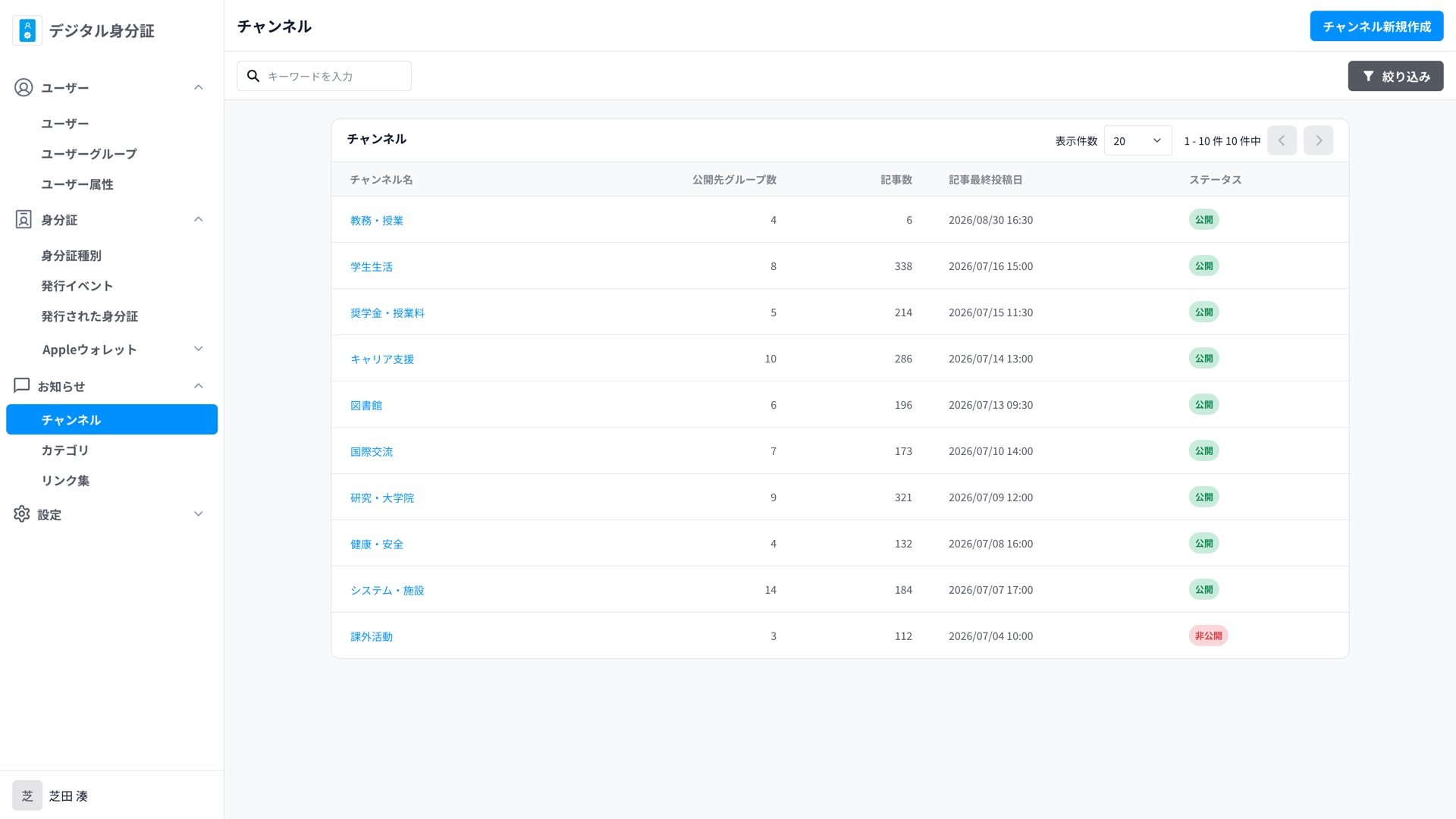
チャンネル、公開先、カテゴリを準備し、お知らせを配信するまでの流れを説明します。
必要な権限: 配信操作には、担当業務に応じたお知らせ配信の権限が必要です。お知らせ管理者 は、すべてのチャンネルを操作できます。
お知らせは、チャンネル の中に記事を作成し、チャンネル専用の 公開先 を選んで配信します。記事には、すべてのチャンネルで共通して使う カテゴリ を1つ設定するか、未分類 を選べます。
配信担当者に権限を設定する
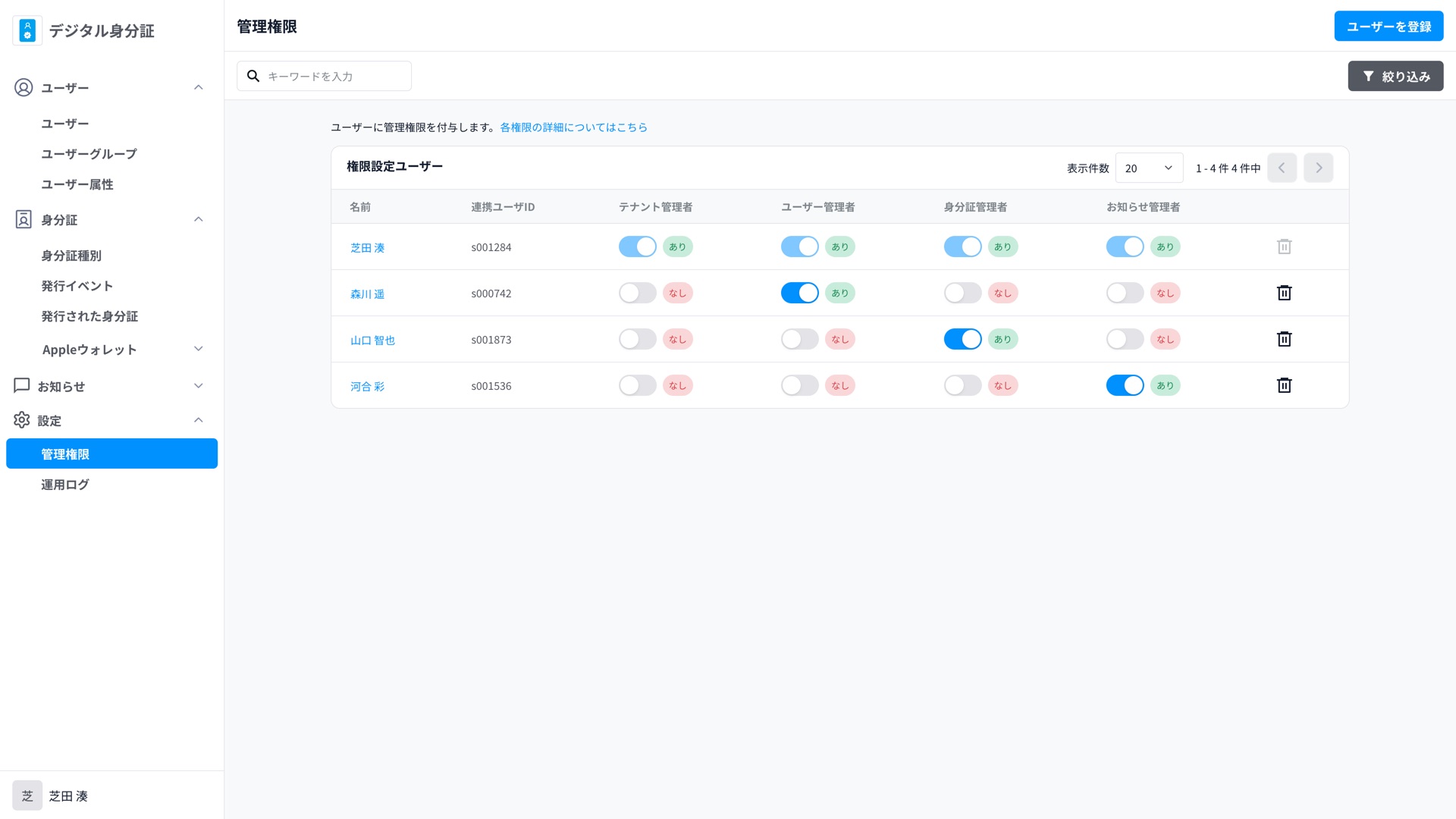
すべてのチャンネルを管理する担当者には、お知らせ管理者 を設定します。この権限では、カテゴリとチャンネルの作成、すべてのチャンネルの操作、チャンネル別の権限設定を行えます。
お知らせ管理者 を設定できるのは、テナント管理者 です。管理権限を設定するの手順で対象者を登録し、お知らせ管理者 を設定します。
特定のチャンネルだけを担当する方には、チャンネル管理者、配信者、ライター、閲覧者 のいずれかを設定します。権限ごとの操作範囲と設定手順は、チャンネルの権限を設定するを参照してください。
お知らせメニューの使い分け
左側の お知らせ を開くと、次のメニューが表示されます。
| メニュー | できること |
|---|---|
| チャンネル | チャンネル、公開先、チャンネル内の記事を管理します。 |
| カテゴリ | 記事の分類と、記事作成時に使うデフォルト値を管理します。 |
| リンク集 | アプリのリンク集に表示するWebページを管理します。 |
チャンネルと公開先の違い
| 項目 | 役割 | 例 |
|---|---|---|
| チャンネル | 同じ目的のお知らせをまとめ、利用者のアプリに表示する単位です。 | 学生支援課からのお知らせ |
| 公開先 | そのチャンネル内で、記事を届ける対象者をまとめたものです。 | 2026年度入学生、在学生全員 |
公開先は、作成したチャンネル内の記事だけで使用できます。別のチャンネルで同じ対象者へ配信する場合は、そのチャンネルにも公開先を作成します。
チャンネルを作る
チャンネル名、アプリに表示する対象、公開設定、アイコンを設定します。
公開先を作る
チャンネルの詳細から公開先を作り、対象者を追加します。
必要に応じてカテゴリを作る
記事を分類するときは、カテゴリ名と、優先度・プッシュ通知のデフォルト値を設定します。詳しくはカテゴリを管理するを参照してください。
記事を作る
タイトル、本文、カテゴリ、優先度、公開期間、プッシュ通知、リアクション、添付ファイルを設定します。
下書きまたは公開する
プレビューで内容を確認し、下書き保存、即時公開、公開予約のいずれかを選びます。
配信結果を確認する
チャンネル内の記事から対象の記事を開き、受信者数、開封状況、リアクションを確認します。
配信を予約する・公開を自動で終了する
お知らせ記事には、公開する日時をあらかじめ指定できる「予約」のしくみがあります。
- 公開開始日時を未来の日時にすると「公開予約」となり、その日時に自動的に公開されます。すぐに公開する場合は、公開開始日時を空欄にします。
- 公開終了日時を設定すると、その日時に自動的に「公開終了」となり、利用者は記事を閲覧できなくなります。
公開開始前(下書き・公開予約)の記事は自由に編集できますが、公開が始まると編集できる範囲が変わります。詳しくはお知らせ記事を作成・公開するを参照してください。
「非公開」には2つのレベルがあります
利用者に表示しないための「非公開」には、対象の異なる2種類があります。
| 操作 | 影響する範囲 |
|---|---|
| チャンネルを非公開にする | そのチャンネル自体がアプリに表示されなくなります(チャンネル内のすべての記事に影響します)。 |
| 記事を非公開にする | その記事1件だけが表示されなくなります。 |
一部の記事だけを一時的に隠したいのか、チャンネルごと隠したいのかに応じて使い分けてください。